أين ذهبت الباقة؟ الآن ستعرف.
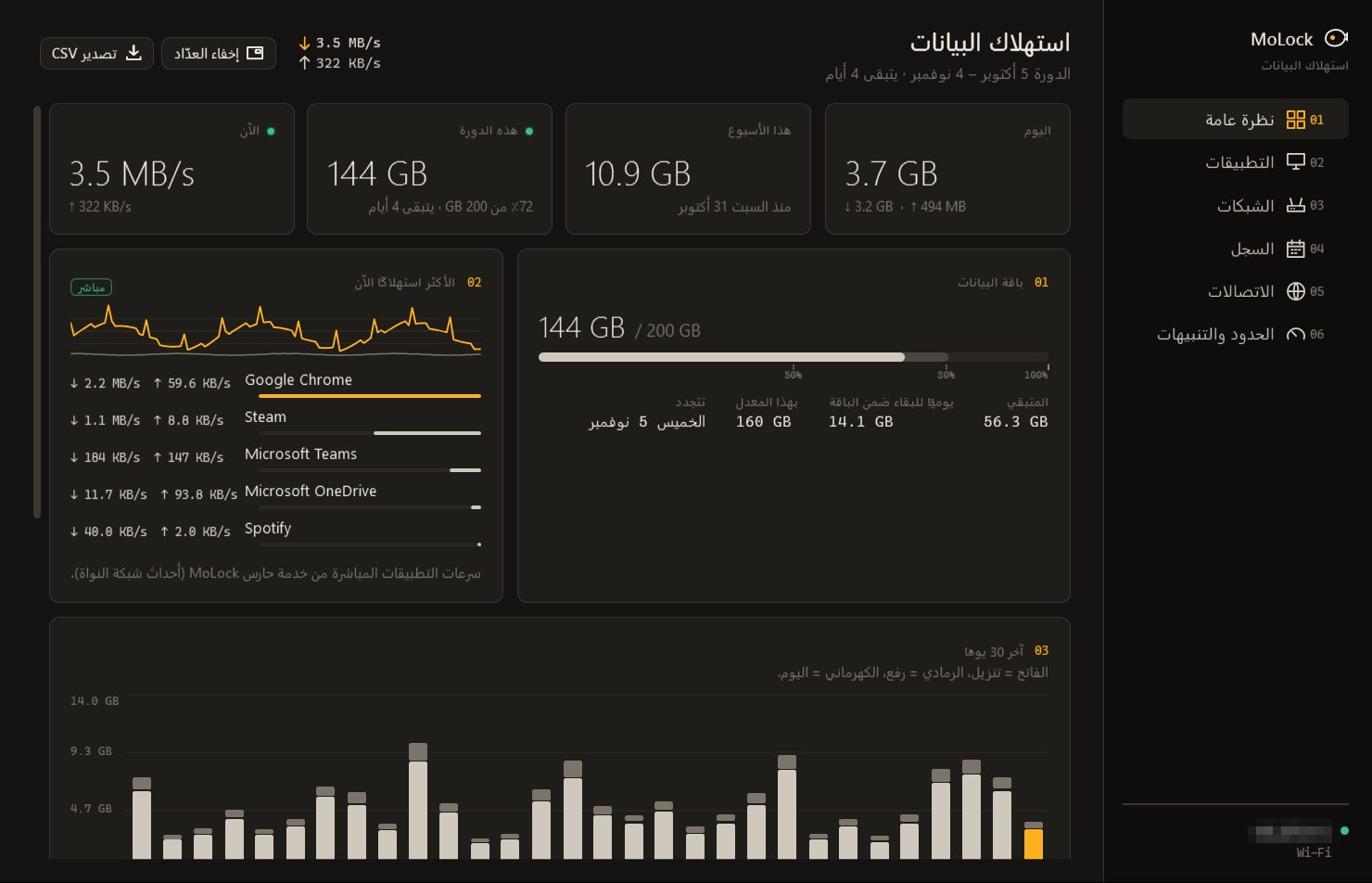
يحسب MoLock استهلاك هذا الجهاز للإنترنت لكل تطبيق ولكل شبكة — Wi-Fi أو كابل أو بيانات الجوال أو نقطة اتصال من الهاتف — لليوم والأسبوع ودورة الفوترة. أخبره بحجم باقتك ويوم تجديدها، فيعرض لك المتبقي، وما يمكنك استهلاكه كل يوم، وأين ستصل بوتيرتك الحالية.
جديد في 3.1مجانيمجاني · يعمل دون إنترنت · سجل 400 يوم على جهازك
- السجل على جهازك400يوم
- مستورد من ويندوز30يومًا
- مراحل التنبيه الافتراضية3
- قوائم اتصالات تُرفع0
01 / 09كيف يعمل
صِف باقتك مرة واحدة. وكل شاشة تتحدث بلغتها.
المراقب مفعّل افتراضيًا ويعمل دون حساب. افتح «استهلاك البيانات» من إعدادات MoLock.
- 01خطوة 1/4
أدخل باقتك
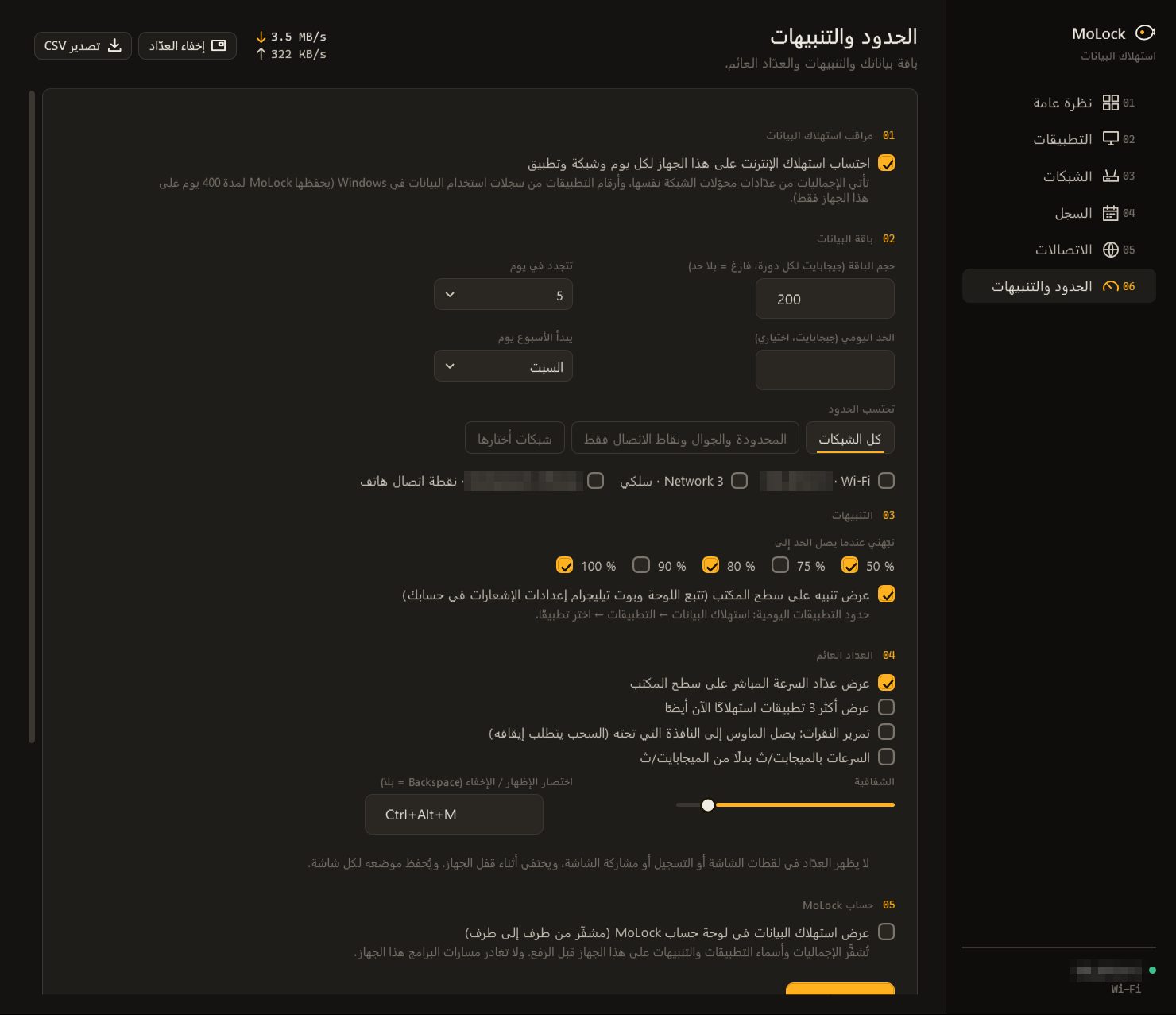
اكتب عدد الجيجابايت في باقتك ويوم تجديدها من 1 إلى 31. لا حدّ لباقتك؟ اتركه فارغًا واكتفِ بالمتابعة.
- 02خطوة 2/4
اختر الشبكات المحتسبة
كل الشبكات، أو المحدودة منها فقط — وبيانات الجوال ونقاط اتصال الهاتف تُعد محدودة — أو الشبكات التي تختارها بأسمائها.
- 03خطوة 3/4
اختر تنبيهاتك
50 و80 و100% افتراضيًا، كل منها مرة واحدة في الدورة — مع حد يومي اختياري، وحدود يومية لتطبيقات بعينها.
- 04خطوة 4/4
اقرأ شريط الباقة
المتبقي، والقدر اليومي الذي يُبقيك ضمن الباقة، وأين تنتهي بهذه الوتيرة، والأيام الباقية حتى التجديد.
02 / 09ما الذي يفعله
كل تطبيق وكل شبكة. بأرقام واضحة.
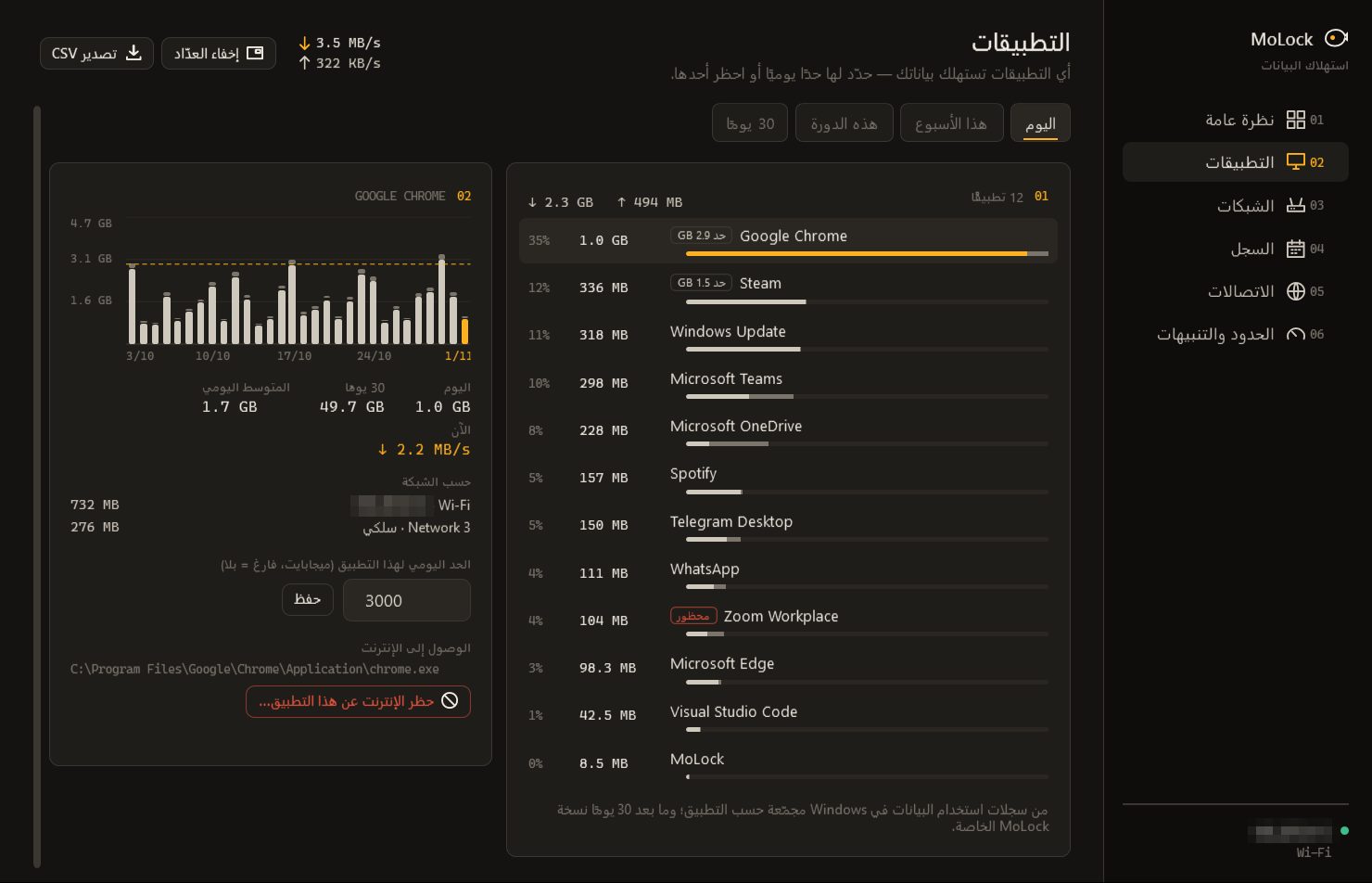
مصدران يعملان معًا: عدّادات بطاقات الشبكة نفسها للإجمالي الدقيق، وسجلات ويندوز لاستهلاك البيانات لكل تطبيق.
الاستهلاك لكل تطبيق
كل برنامج استخدم الإنترنت، الأكبر أولًا — اليوم أو هذا الأسبوع أو هذه الدورة أو آخر 30 يومًا.
الاستهلاك لكل شبكة
شبكة المنزل وكابل المكتب ومودم الجوال ونقاط اتصال الهاتف، كلٌّ على حدة، والشبكة الخاصة الافتراضية تُحتسب مرة واحدة.
الباقة ويوم التجديد
باقتك الشهرية، وميزانية يومية، وتوقّع لما ستنتهي إليه الدورة.
تنبيهات تسبق المفاجأة
تنبيه هادئ على سطح المكتب عند 50 و80 و100%، أو حتى ست مراحل تحددها بنفسك.
حد يومي لتطبيق واحد
امنح التطبيق الشَّره حصة بالميجابايت، فتُبلَّغ مرة واحدة في اليوم حين يتجاوزها، دون أن يُقطع شيء.
احجب الإنترنت عن تطبيق
نقرة واحدة تضيف قاعدة في جدار حماية ويندوز لذلك البرنامج، و«إلغاء الحجب» يزيلها بالسهولة نفسها.
نصائح لتوفير البيانات
اقتراحات حين يلفت شيء النظر — تحديثات ويندوز، والمزامنة السحابية، وجودة الفيديو، وتحديثات الألعاب.
الاتصالات
أي تطبيق يتصل بأي خادم الآن، مع اسم الخادم حين يُعلن اسمًا لنفسه.
03 / 09الباقة والتنبيهات
تنبيه عند 80%. لا بعد 100%.
رسالة مزوّد الخدمة تصل عادة بعد فوات الأوان. أما MoLock فيقسم المتبقي على الأيام الباقية، لتعدّل في الأسبوع الثاني لا في الأخير.
- القدر اليومي للبقاء ضمن الباقةيرتفع بعد يوم خفيف وينخفض بعد يوم ثقيل — وهو الرقم الذي ينتهي معظم الناس إلى متابعته.
- توقّع صريحإن أشارت الوتيرة الحالية إلى تجاوز باقتك، أخبرك اقتراح بمقدار التجاوز.
- يوم تجديدكأي يوم من 1 إلى 31، وفي الأشهر القصيرة تعني الأيام 29 و30 و31 آخر يوم في الشهر.
- التنبيهات على قنواتكعلى الجهاز المرتبط بحسابك، يمكن أن تصل التنبيهات نفسها إلى لوحة التحكم والبوت وفق إعدادات الإشعارات لديك.
04 / 09العدّاد الحي
نظرة واحدة. ولا يعترض طريقك أبدًا.
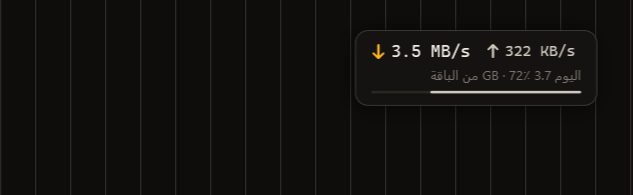
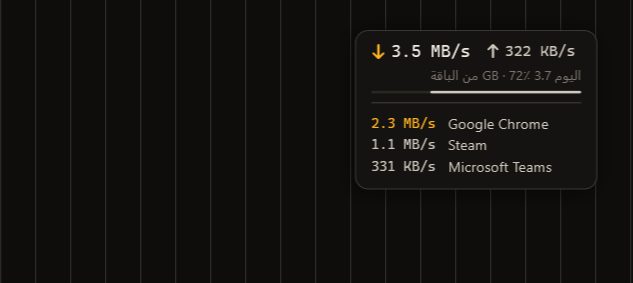
فعّل عدّادًا صغيرًا يبقى فوق النوافذ: سرعة التنزيل والرفع الآن، وإجمالي اليوم، وكم استُهلك من باقتك.
- Ctrl+Alt+Mأظهره أو أخفه باختصار لوحة المفاتيح، أو من شريط المهام، أو من الإعدادات، أو من لوحة التحكم.
- تمرير النقراتتعبر النقرات إلى النافذة التي تحته، وأوقفه لتسحب العدّاد إلى مكان آخر، ويُحفظ موضعه.
- أكثر 3 تطبيقاتاعرض اختياريًا التطبيقات الثلاثة الأكثر سحبًا للبيانات الآن.
- خارج كل تصويرلا يظهر في لقطات الشاشة ولا التسجيلات ولا مشاركة الشاشة، ويختفي ما دام الجهاز مقفلًا.
05 / 09الخصوصية
يُحسب على جهازك. ويبقى فيه.
يبقى سجلك ومسارات البرامج وقوائم الاتصالات على هذا الجهاز. وإن كان مرتبطًا بحسابك فلا تتلقى لوحة التحكم إلا إجماليات وأسماء تطبيقات وتنبيهات مشفّرة — ويمكنك إيقاف ذلك.
عرض مشفّر في لوحة التحكم
تُختم الإجماليات وأسماء التطبيقات والتنبيهات على الجهاز قبل رفعها، ولا يفتحها إلا متصفحك بعد تسجيل دخولك.
المسارات والاتصالات لا تغادر
مسارات البرامج، وفيها اسم مستخدمك على ويندوز، وقائمة العناوين البعيدة لا تغادر الجهاز أبدًا.
بلا قواعد بيانات للمواقع
أسماء الخوادم تأتي فقط مما يعلنه كل خادم عن نفسه، ولا تُستخدم أي خدمة بحث مدفوعة.
يصل إلى لوحة تحكمك
- إجماليات اليوم والأسبوع والدورة
- أسماء التطبيقات واستهلاكها
- تنبيهات الباقة وإعداداتها
يبقى على جهازك
- مسارات البرامج واسم المستخدم
- قائمة الاتصالات
- عناوين الخوادم وأسماؤها
للتخزين والتوصيل
- أن تحديثًا مختومًا وصل ومتى
- حجمه
- الجهاز الذي أرسله
06 / 09لوحة التحكم والبوت
استهلاكك على هاتفك. واحجب تطبيقًا عن بُعد.
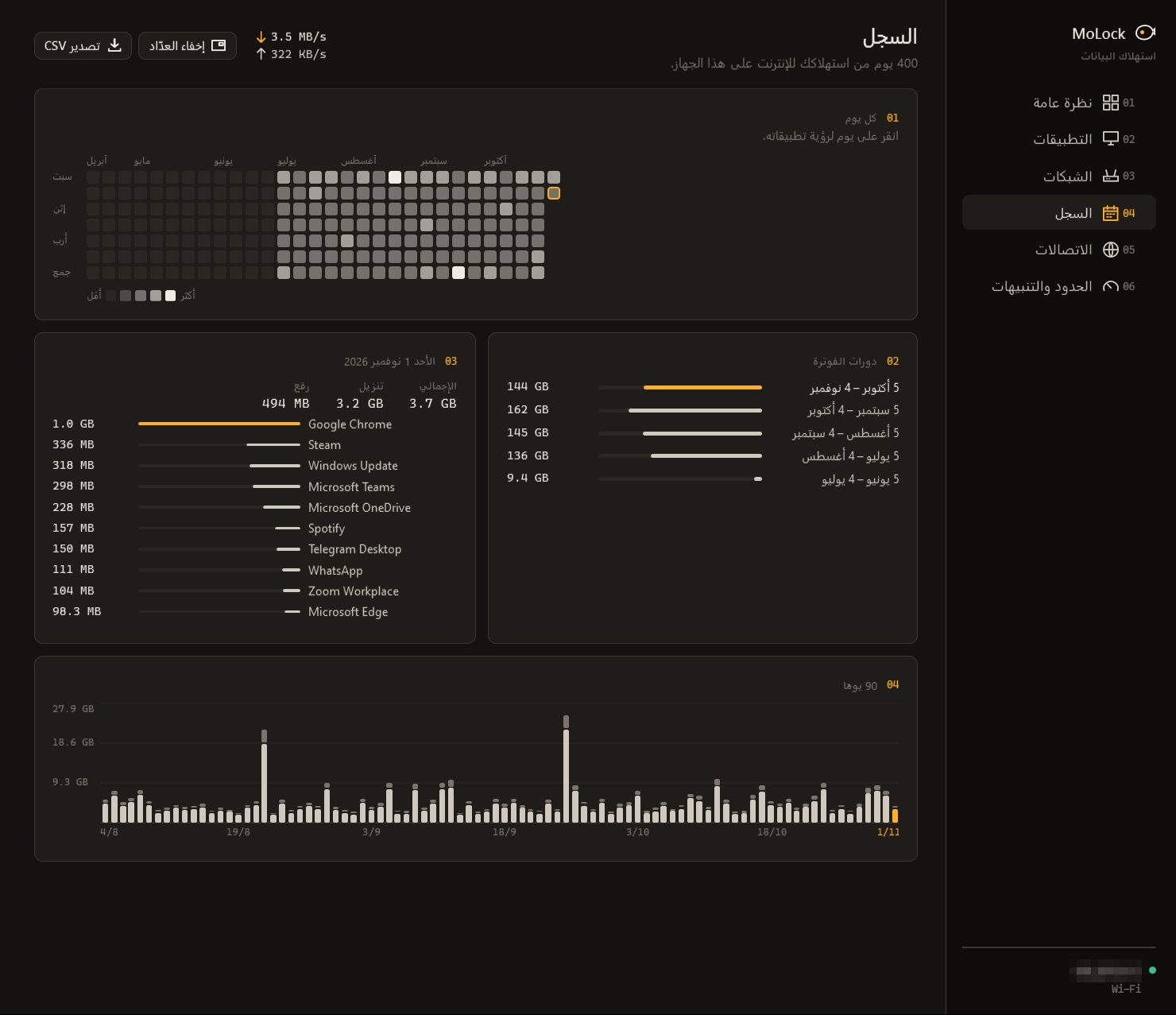
على الجهاز المرتبط تعرض لوحة التحكم اليوم والأسبوع والدورة مقارنةً بباقتك، ورسمًا لآخر 30 يومًا، وتقويمًا لاستهلاك كل يوم.
- اليوم والأسبوع والدورة بنظرة واحدة، وشريط الباقة بمراحل التنبيه، وبطاقة لكل شبكة.
- احجب تطبيقًا على الجهاز أو ألغِ حجبه. وحين يتجاوز تطبيق حده اليومي يحمل التنبيه زر «احجب التطبيق».
- غيّر الباقة ويوم التجديد والتنبيهات والعدّاد الحي من لوحة التحكم، والجهاز يتبعك.
07 / 09الحدود
ما يفعله بالضبط. وما لا يفعله.
هذا الجهاز فقط
الهواتف والتلفاز والحواسيب الأخرى على الراوتر تستهلك من باقتك أيضًا، ولا يرى MoLock حركتها. ولتعرف من على شبكتك استخدم حارس الشبكة.
عدّاد المزوّد هو الذي يُحاسِب
لكل مزوّد طريقته في العدّ والتقريب، فتوقّع فروقًا صغيرة.
الإجمالي يشمل النسخ المحلي
ترى عدّادات بطاقة الشبكة أيضًا الحركة داخل منزلك، كنسخ الملفات إلى حاسوب آخر.
بعض الأشياء لا تُحجب
لا يحجب MoLock نفسه ولا مكوّنات ويندوز الأساسية. والحجب قاعدة حقيقية في جدار الحماية تبقى حتى تلغيها.
08 / 09اقرأ المزيد
أدلة معمّقة. بلغة واضحة.
تحكّم في استهلاك الإنترنت: اعرف كل تطبيق وابقَ ضمن باقتك
حين يُباع الإنترنت بالجيجابايت، فالصعب ليس ثمنه بل معرفة أين ذهب. يحصي MoLock 3.1 بياناتك لكل تطبيق ولكل شبكة، ويبقيك ضمن باقتك، ويلزم الصمت حتى يحين وقت الكلام.
من على شبكة الواي فاي عندي؟ حارس الشبكة والراوتر
إنترنت بطيء كل مساء، وجار ربما يعرف كلمة المرور، واسم جهاز لم تره من قبل. هذا ما يراه حارس الشبكة في MoLock على شبكة بيتك، وما يستطيع فعله عبر الراوتر، وأين تنتهي رؤيته بصراحة.
وقت الشاشة بلا شعور بالذنب: تركيز يدوم
معظم أدوات وقت الشاشة تستقبلك برقم يُشعرك بالتقصير، فتكفّ عن النظر إليها. هنا طريقة أهدأ: قِس بصدق، وحدّد ما تريد المزيد منه، ودَع جهازك يحرس الساعات التي تهمّك.
09 / 09أسئلة
مراقب استهلاك البيانات
هل يحسب استهلاك هاتفي والأجهزة الأخرى في المنزل؟
لا، يحسب هذا الجهاز فقط، إلا الأجهزة المتصلة بنقطة الاتصال التي يشاركها الجهاز نفسه. ولتعرف من على شبكتك استخدم حارس الشبكة.
لماذا يختلف رقم MoLock عن رقم مزوّد الخدمة؟
لكل مزوّد طريقته في العدّ والتقريب، كما تشمل عدّادات بطاقة الشبكة النسخ داخل المنزل. استخدم MoLock لتعرف أين تذهب البيانات وتبقى ضمن باقتك بهامش مريح، فعدّاد المزوّد هو الذي يُحاسِب.
كيف أمنع تطبيقًا من استخدام الإنترنت؟ وكيف أتراجع؟
في صفحة «التطبيقات» اختر التطبيق واضغط زر الحجب، فيضيف MoLock قاعدة عادية في جدار حماية ويندوز تبقى حتى تضغط «إلغاء الحجب». ويمكنك أيضًا الحجب أو إلغاؤه من لوحة التحكم. ولا يحجب MoLock نفسه ولا مكوّنات ويندوز الأساسية.
هل يظهر العدّاد الحي في لقطات الشاشة أو مكالمات الفيديو؟
لا. العدّاد مستبعد من لقطات الشاشة والتسجيلات ومشاركة الشاشة، ويختفي ما دام الجهاز مقفلًا. أظهره أو أخفه بـCtrl+Alt+M.
هل يغادر شيء من استهلاكي جهازي؟
كل شيء يعمل دون إنترنت ويبقى على جهازك. وإن كان الجهاز مرتبطًا بحسابك، فلا تصل إلى لوحة التحكم إلا إجماليات وأسماء تطبيقات وتنبيهات مشفّرة على الجهاز، ويمكنك إيقاف ذلك. أما مسارات البرامج وقوائم الاتصالات فلا تغادر الجهاز أبدًا.
هل المراقب مجاني؟ وهل يحتاج إلى حساب؟
مجاني في كل الخطط، ومفعّل افتراضيًا، ويعمل دون حساب. ويحتفظ بسجل 400 يوم على جهازك، ولا تحتاج إلى حساب MoLock إلا لرؤيته من هاتفك.
مجاني · بلا إعلانات
جرّبه على جهازك اليوم.
ويندوز 10 و11 · يعمل دون حساب، ولوحة التحكم اختيارية ومجانية