تحكّم في استهلاك الإنترنت: اعرف كل تطبيق وابقَ ضمن باقتك
حين يُباع الإنترنت بالجيجابايت، فالصعب ليس ثمنه بل معرفة أين ذهب. يحصي MoLock 3.1 بياناتك لكل تطبيق ولكل شبكة، ويبقيك ضمن باقتك، ويلزم الصمت حتى يحين وقت الكلام.
محمود محمد · 11 دقائق قراءة
الفاتورة التي تسبق التنبيه
ليس الإنترنت في كثير من البيوت بلا حدود. باقة شهرية من مئة جيجابايت أو مئتين، أو راوتر يعمل بشريحة الجيل الرابع، أو هاتف يُشارَك اتصاله مع حاسوب محمول: هكذا يعرف الملايين الإنترنت ببساطة. وعلى الباقة المحدودة، نادرًا ما يكون السؤال «ما سرعة الاتصال؟»، بل «أين ذهبت الباقة كلها؟».
والجواب في الغالب ليس أنت. إنه مجلد سحابي قرّر مزامنة صور عام كامل، أو مشغّل ألعاب نزّل تحديثًا بأربعين جيجابايت في منتصف الليل، أو تبويب في المتصفح عرض فيديو بأعلى جودة بينما كنت في المطبخ، أو Windows وهو يشارك التحديثات مع أجهزة لا تعرفها. لا أحد من هؤلاء يستأذن، ورسالة شركة الاتصالات التي تقول «استهلكت 80٪» تصل عادة بعد وقوع الضرر.
لهذا يضيف MoLock 3.1 مراقبًا لاستهلاك البيانات يجيب عن السؤال على جهازك أنت، بأرقام واضحة، قبل أن تجيب عنه الفاتورة.
على الباقة المحدودة لا يكون السؤال عن سرعة الإنترنت، بل عن المكان الذي ذهبت إليه الباقة.
ماذا يحصي MoLock، ومن أين تأتي الأرقام
المراقب يعمل افتراضيًا ولا يحتاج إلى حساب. افتحه من الإعدادات أو من زر «استهلاك البيانات…» في مركز الشبكة. وصفحته الأولى، نظرة عامة، تجيب عن الأسئلة الأربعة الأكثر تكرارًا: كم استهلكت اليوم، وهذا الأسبوع، وفي هذه الدورة، والآن.
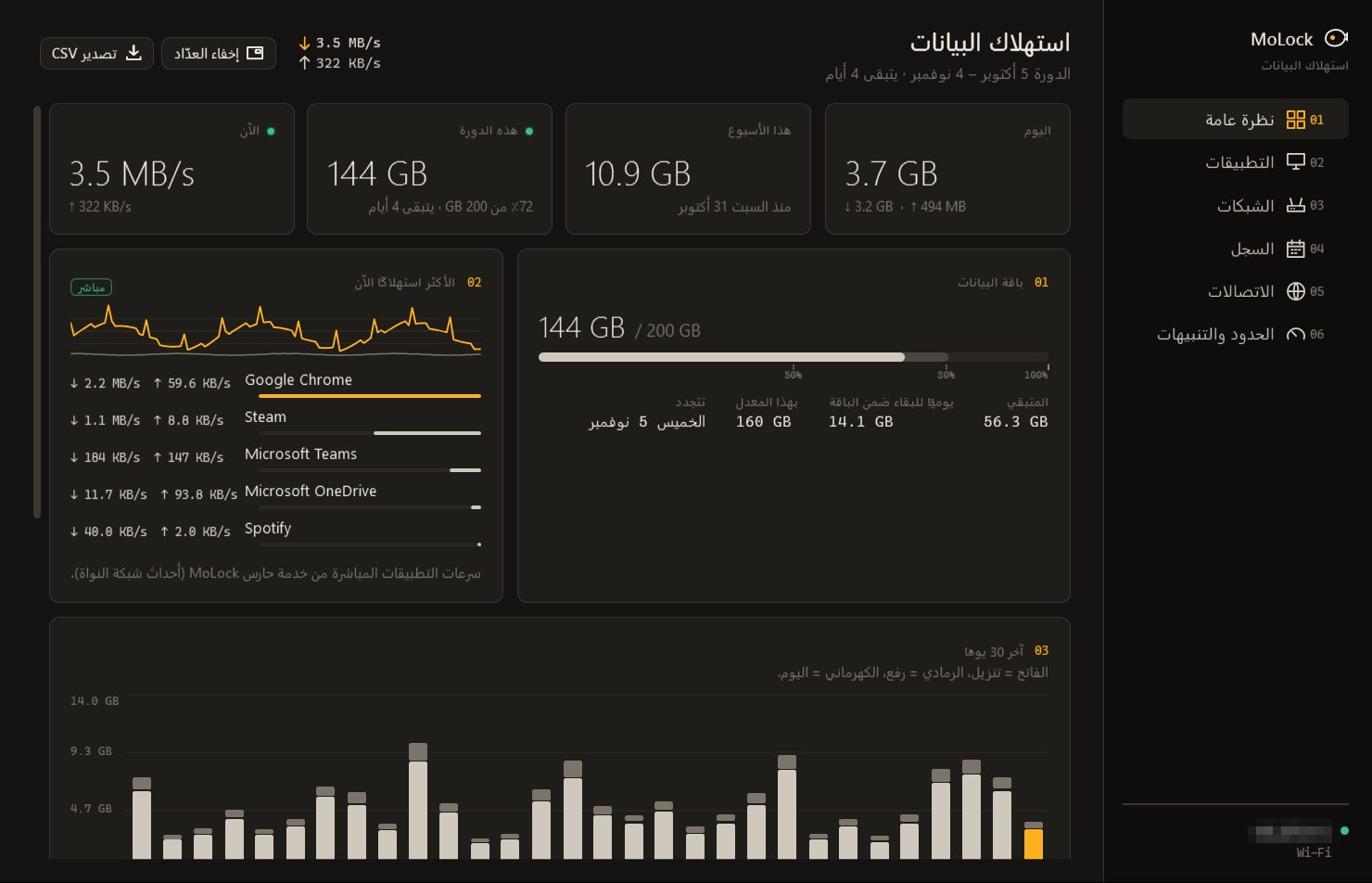
يعمل مصدران معًا، ومن المفيد أن تعرف دور كل منهما:
- الإجماليات تأتي من عدّادات بطاقات الشبكة نفسها، تلك التي تحمل حركة الإنترنت لديك، وهي دقيقة ما دام MoLock يعمل.
- أرقام التطبيقات تأتي من سجلات استهلاك البيانات في Windows نفسه، وهي ما تراه في الإعدادات ← الشبكة ← استخدام البيانات. يحتفظ Windows بها نحو 30 يومًا، فيستوردها MoLock في أول تشغيل ثم يحتفظ بنسخته الخاصة 400 يوم، على جهازك وحده.
ولكل يوم يأخذ MoLock القيمة الأكبر من المصدرين في كل اتجاه، فلا تضيع الساعات التي لم يكن يعمل فيها. وتُحصى كل شبكة على حدة: Wi-Fi المنزل، وكابل المكتب، ومودم الجوال، ونقطة اتصال الهاتف التي يتعرّف عليها MoLock من العناوين والأسماء المعتادة في الهواتف، أو من بطاقة الشبكة حين تربط الهاتف بكابل USB. أما الشبكة الافتراضية الخاصة (VPN) فتُحصى مرة واحدة، على الاتصال الذي يحملها فعلًا، لا مرتين.
وأما السرعات المباشرة لكل تطبيق، أي قائمة «الأكثر استهلاكًا الآن»، فمصدرها خدمة الحماية في MoLock. ومن دونها تبقى أرقام التطبيقات متاحة من سجلات Windows، بتحديث كل دقيقة تقريبًا.
باقتك ويوم تجديدها وحصتك اليومية
لا معنى للأرقام دون حدّ تُقاس عليه. في صفحة الحدود والتنبيهات تصف باقتك مرة واحدة، ومن بعدها تتحدث كل الشاشات بلغة باقتك.
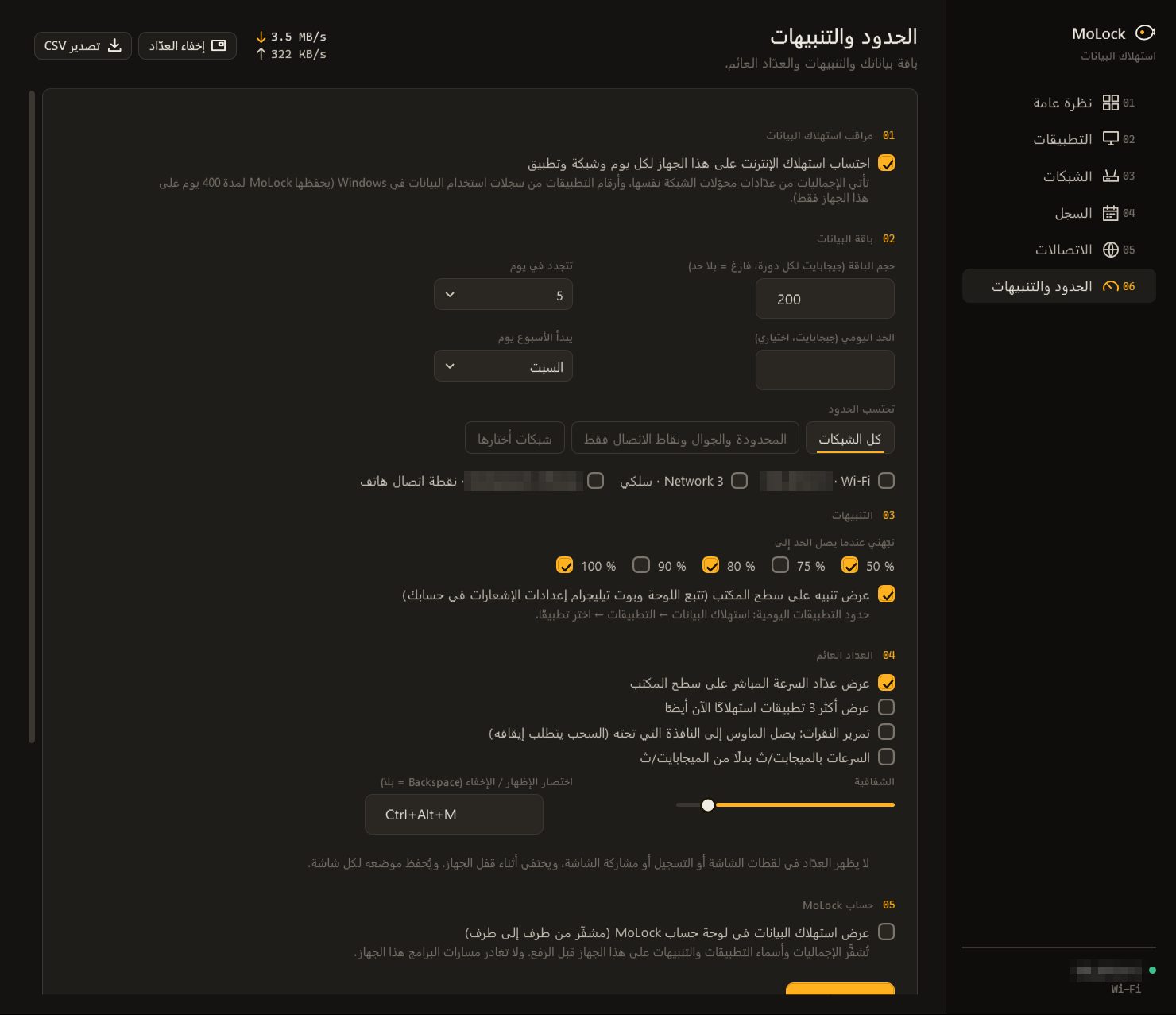
- أدخل حجم الباقة. اكتب عدد الجيجابايت التي تتضمنها باقتك في كل دورة، أو اتركه فارغًا إن لم تكن لديك باقة محدودة وتريد المتابعة فقط.
- اختر يوم التجديد. حدّد يوم الشهر الذي تتجدد فيه باقتك، من 1 إلى 31. وفي الأشهر القصيرة تعني الأيام 29 و30 و31 آخر يوم في الشهر.
- حدّد الشبكات المحتسبة. كل الشبكات، أو الاتصالات المحدودة والجوال ونقاط الاتصال فقط، أو شبكات تختارها بنفسك، كنقطة اتصال هاتفك دون كابل المكتب.
- اختر تنبيهاتك. النسب 50 و80 و100٪ مفعّلة افتراضيًا، وتتوافر أيضًا 75 و90٪. وأضف حدًا يوميًا اختياريًا إن كنت تفضّل إيقاعًا أكثر انضباطًا.
- ألقِ نظرة على شريط الباقة. تعرض النظرة العامة الآن المتبقي، وما يمكنك استهلاكه يوميًا للبقاء ضمن الباقة، وأين ستنتهي بهذا المعدل، واليوم الذي تتجدد فيه.
والرقم الذي ينتهي معظم الناس إلى مراقبته هو «يوميًا للبقاء ضمن الباقة». فهو يقسم المتبقي على الأيام المتبقية، فيرتفع في اليوم الخفيف وينخفض في اليوم الثقيل، فتعدّل عاداتك قبل الأسبوع الأخير لا في أثنائه. وإن أشار المعدل الحالي إلى تجاوز الباقة، أخبرك اقتراح هادئ بمقدار التجاوز وبالحصة اليومية التي تعيدك إلى حدودك.
وتظهر التنبيهات إشعارًا على سطح المكتب، مرة واحدة لكل نسبة في كل دورة. وإن كان جهازك مرتبطًا بحساب MoLock، أمكن أن تصل التنبيهات نفسها إلى لوحة التحكم وإلى بوت Telegram، وفق إعدادات الإشعارات التي تستخدمها أصلًا.
اعرف التطبيقات التي تلتهم بياناتك، وألجمها
تعرض صفحة التطبيقات كل برنامج استخدم الإنترنت، الأكبر استهلاكًا أولًا، لليوم أو الأسبوع أو الدورة أو آخر 30 يومًا. اختر أحدها فترى رسمه البياني الخاص، ومتوسطه اليومي، وسرعته الآن، وكيف توزعت حركته بين شبكاتك.
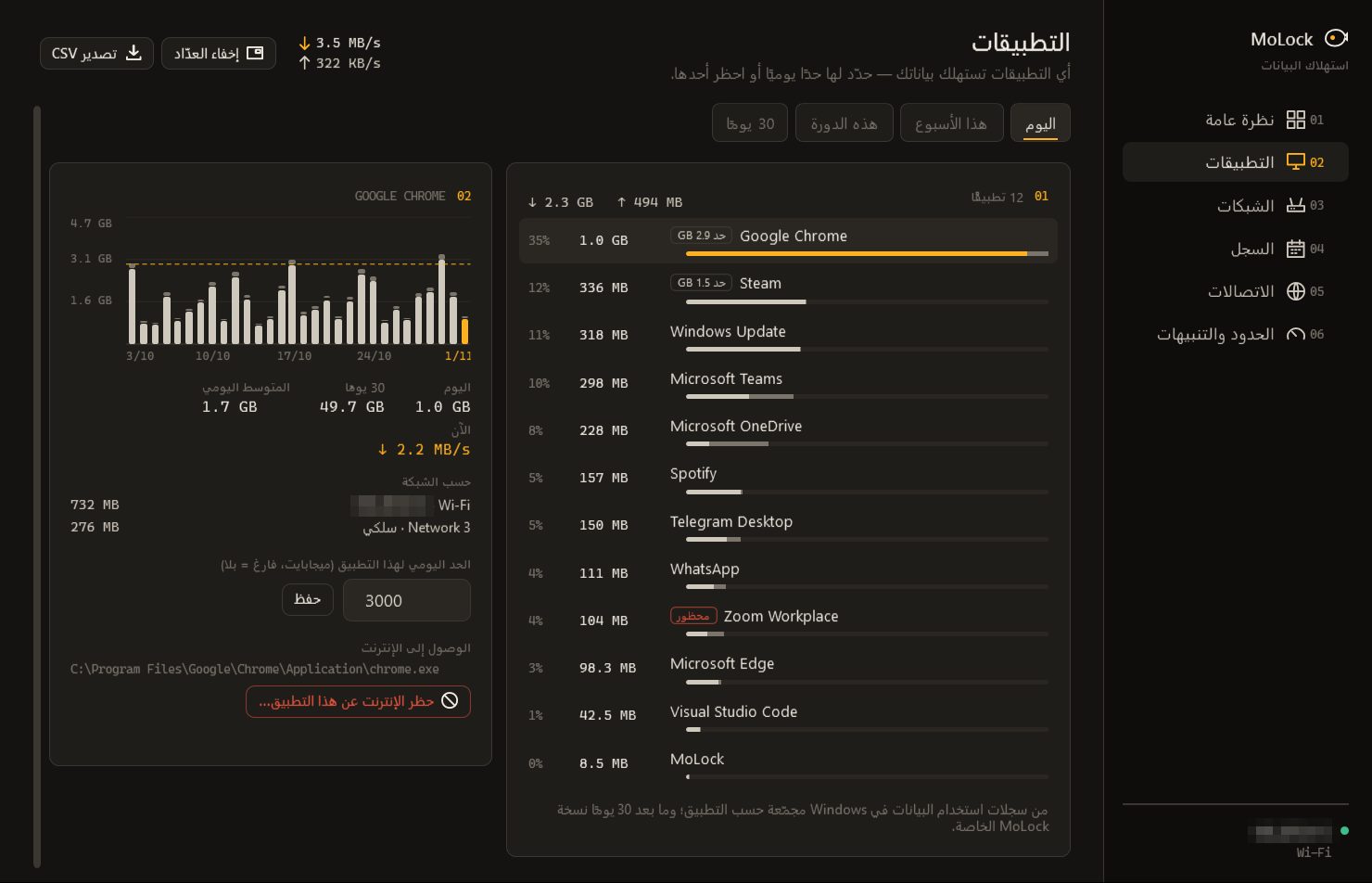
ومن هنا تملك أداتين، إحداهما ليّنة والأخرى حازمة:
- حدّ يومي لتطبيق واحد. اكتب عددًا من الميجابايت، فإذا تجاوزه التطبيق وصلك تنبيه واحد في ذلك اليوم يذكر ما استهلكه مقارنة بحدّه. لا يُقطع شيء؛ القرار لك.
- حظر الإنترنت عن هذا التطبيق. يضيف MoLock قاعدة عادية في جدار حماية Windows تمنع هذا البرنامج وحده من الوصول إلى الإنترنت وإلى الشبكة المحلية حتى تضغط إلغاء الحظر. ومع تثبيت خدمة الحماية لا يظهر أي سؤال، ومن دونها يطلب Windows إذن المسؤول مرة واحدة.
وبعض الأشياء لا تُحظر عن قصد. فلا يحظر MoLock نفسه أبدًا، ولا أجزاء Windows التي تبقي شبكة الجهاز حيّة، ولا يمكن حظر تطبيقات المتجر أو خدمات النظام التي لا يذكر لها Windows ملف برنامج. والصفحة تقول ذلك بوضوح بدل أن تتظاهر بغيره.
العدّاد المباشر: نظرة واحدة دون إزعاج
أحيانًا لا تريد نافذة، بل مؤشرًا. فعّل العدّاد العائم فيستقر عدّاد صغير في زاوية الشاشة: سرعة التنزيل والرفع الآن، وإجمالي اليوم، والنسبة المستهلكة من باقتك.
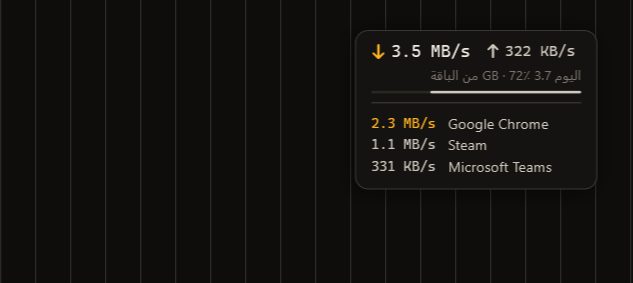
- أكثر 3 تطبيقات استهلاكًا، اختياريًا، لترى فورًا أي برنامج يسحب البيانات الآن.
- تمرير النقرات، فتذهب نقرات الماوس إلى النافذة التي تحته ولا يسرق العدّاد أي نقرة. عطّله حين تريد سحب العدّاد إلى مكان آخر.
- الشفافية لتجعله هادئًا بالقدر الذي تحب، وعرض السرعات بوحدة MB/s أو Mbps.
- اختصار لإظهاره وإخفائه، وهو Ctrl+Alt+M افتراضيًا. ويُحفظ موضعه لكل شاشة على حدة.
وتفصيلتان تهمّان خصوصيتك: العدّاد لا يظهر أبدًا في لقطات الشاشة ولا التسجيلات ولا مشاركة الشاشة، فلا تكشف مكالمة الفيديو استهلاكك لكل من فيها. وهو يختفي ما دام الجهاز مقفلًا، فتبقى الشاشة المقفلة مقفلة حقًا.
الاتصالات: مع من يتحدث كل تطبيق
تجيب صفحة الاتصالات عن سؤال أكثر فضولًا: أي تطبيق يتحدث الآن مع أي خادم؟ يعرض كل سطر التطبيق، والعنوان المتصل به، واسم الخادم إن كان معروفًا، وحالة الاتصال: نشط أو قيد الفتح أو قيد الإغلاق. ويجد مربع التصفية تطبيقًا أو اسمًا أو عنوانًا في ثانية.
وحيث أمكن، يقترح MoLock الجهة التي تدير الخادم ومكانه التقريبي، لكن من الاسم الذي يعلنه الخادم نفسه لعنوانه فقط. فلا تُستخدم أي خدمة بحث مدفوعة ولا قاعدة بيانات للمواقع، ولا يُرسل شيء عن اتصالاتك إلى أي مكان، والصفحة صريحة في أن هذه التخمينات قد تخطئ أو تبقى فارغة. وهي رفيق جيد لمقال من المتصل بشبكة Wi-Fi لديك: فذاك يعرض الأجهزة على شبكتك، وهذه تعرض إلى أين تذهب حركة جهازك أنت.
السجل والتصدير ولوحة التحكم
تحفظ صفحة السجل الصورة الكاملة: تقويم لكل يوم ملوّن بحسب استهلاكك، ودورات الفوترة السابقة جنبًا إلى جنب، وآخر 90 يومًا في رسم بياني. انقر أي يوم لترى التطبيقات التي استهلكت فيه وكم استهلك كل منها.
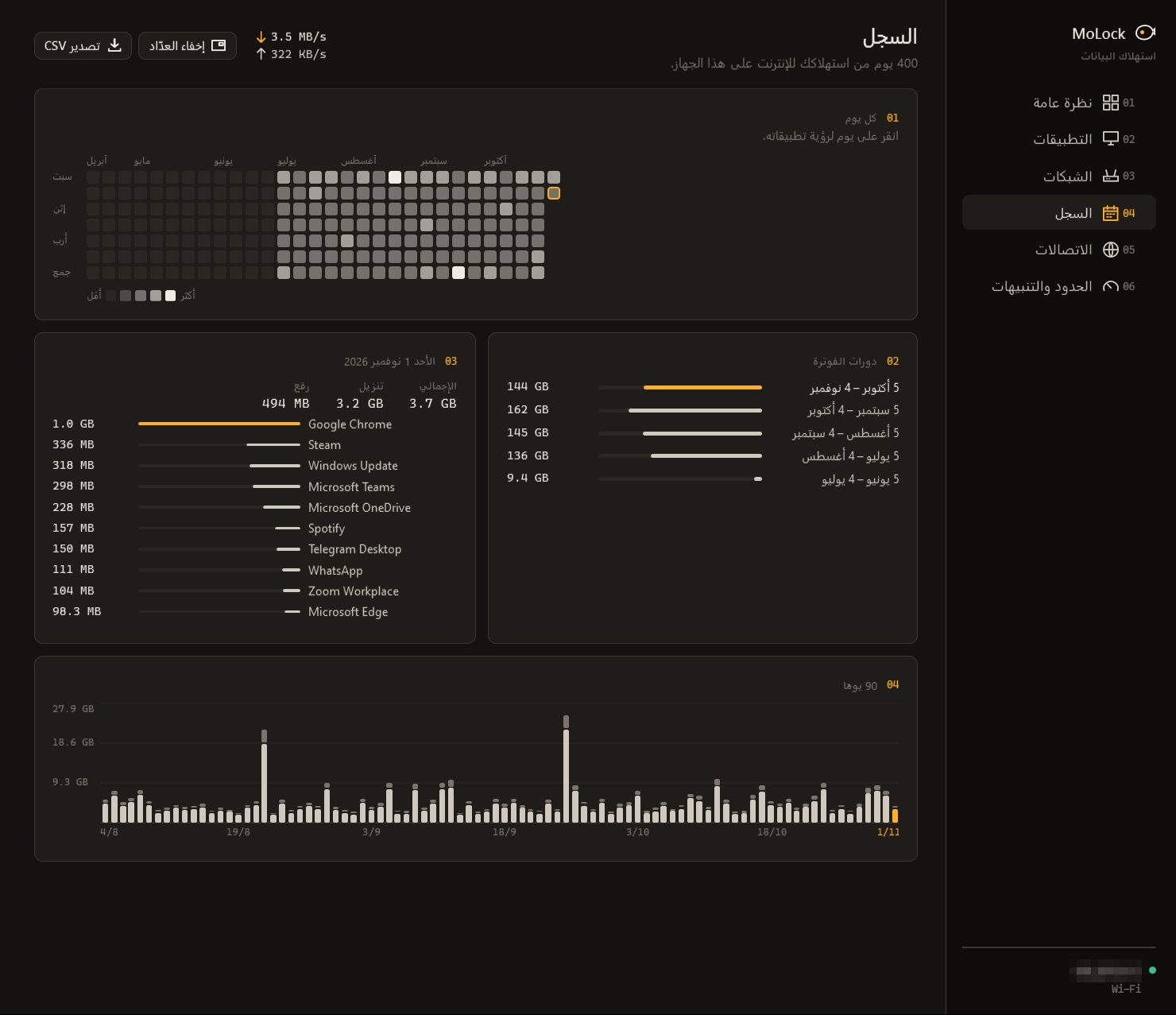
وإن احتجت الأرقام في مكان آخر، لميزانية البيت أو لمقارنتها بكشف شركة الاتصالات، فزر التصدير يحفظ استهلاكك في ملف جدول بيانات تفتحه في Excel أو أي برنامج جداول.
وإن كان جهازك مرتبطًا بحسابك، يمكنك أيضًا تفعيل عرض استهلاك البيانات في لوحة تحكم حساب MoLock. عندها تُشفَّر الإجماليات وأسماء التطبيقات والتنبيهات على جهازك قبل رفعها، ولا يفتحها إلا متصفحك بعد تسجيل الدخول. أما مسارات البرامج، التي تتضمن اسم مستخدم Windows، وقوائم اتصالاتك فلا تغادر الجهاز أبدًا. ومن لوحة التحكم ترى استهلاك اليوم، والدورة مقارنة بباقتك، وأكثر التطبيقات استهلاكًا، وتعدّل إعدادات الباقة، وتحظر تطبيقًا أو تلغي حظره عن بُعد. وتجد المزيد عن ذلك في صفحة الخصوصية.
طرق عملية لاستهلاك أقل
رؤية الأرقام نصف الطريق. وبطاقة توفير البيانات في النظرة العامة تحوّلها إلى اقتراحات حين يلفت شيء الانتباه، ومعظمها يعود إلى عادات قليلة تستحق المعرفة في كل الأحوال:
- اجعل الاتصالات المحدودة «محدودة» في Windows. افتح خصائص الشبكة وفعّل خيار «الاتصال المحدود»، فيؤجل Windows كثيرًا من التنزيلات والمزامنات الكبيرة على ذلك الاتصال. وينبّهك MoLock إلى هذا حين تكون على نقطة اتصال هاتف ما زال Windows يعاملها كأنها غير محدودة.
- روّض تحديثات Windows. أوقف التحديثات مؤقتًا أسبوعًا قرب نهاية دورة ضيقة، وعطّل في «تحسين التسليم» التنزيلَ من أجهزة أخرى على الإنترنت، حتى لا يرفع جهازك التحديثات لغرباء.
- أوقف المزامنة السحابية على نقطة الاتصال. قد ينقل OneDrive وDropbox وأمثالهما جيجابايتات في الخلفية. أوقفها مؤقتًا ما دمت على بيانات الجوال، ودعها تلحق بالركب في المنزل.
- خفّض جودة الفيديو. الفيديو هو المستهلك الأكبر في الغالب، والدقة العالية تستهلك في الساعة أضعاف ما تستهلكه الجودة العادية. فاختر على الباقة المحدودة جودة أقل أو خيار «توفير البيانات» في تطبيق البث، أو نزّل ما تريد على Wi-Fi غير محدود لتشاهده لاحقًا.
- جدوِل تحديثات الألعاب. كثيرًا ما تنزّل مشغّلات الألعاب تحديثات ضخمة تلقائيًا. عطّل ذلك، أو اتركه يعمل ليلة تكون فيها على اتصال غير محدود.
- أوقف التنزيل التلقائي للوسائط في تطبيقات المراسلة على بيانات الجوال، حتى لا يصلك كل فيديو في كل مجموعة من تلقاء نفسه.
وإن كنت تسعى إلى وقت أقل على الشاشة إلى جانب بيانات أقل، فمقال وقت الشاشة بلا شعور بالذنب يتناول الجانب الألطف من العادة نفسها.
حدود صريحة
- يحصي هذا الجهاز وحده. الهواتف والتلفاز والحواسيب الأخرى على الراوتر نفسه تستهلك من باقتك أيضًا، ولا يستطيع MoLock رؤية حركتها. أما إذا شارك هذا الجهاز اتصاله عبر نقطة الاتصال في Windows، فتُحصى هنا الأجهزة المتصلة به.
- عدّاد شركة الاتصالات هو الذي يُحاسَب عليه. لكل شركة طريقتها في الإحصاء والتقريب، فتوقّع فروقًا صغيرة. استخدم MoLock لترى أين تذهب البيانات ولتبقى داخل باقتك بهامش مريح، لا للجدال على آخر بضعة ميجابايتات.
- الإجماليات تشمل النسخ المحلي. فعدّادات بطاقات الشبكة ترى أيضًا الحركة داخل منزلك، كنسخ الملفات إلى حاسوب آخر عبر Wi-Fi.
- نقاط الاتصال تُعرف بعلاماتها المعتادة. فقد تظهر نقطة اتصال هاتف بإعداد غير مألوف شبكةَ Wi-Fi عادية، ويمكنك مع ذلك اختيارها باسمها في «شبكات أختارها».
- أسماء الخوادم تخمين. لا تستطيع صفحة الاتصالات أن تعرض إلا ما يقوله الخادم عن نفسه.
وفي حدود ذلك يؤدي المراقب مهمة واحدة بإتقان: يحوّل القلق الغامض من فاتورة الإنترنت إلى رقم تستطيع أن تتصرف بناءً عليه، على جهازك أنت. وترى كل شيء على شاشة واحدة في صفحة استهلاك البيانات.