دليل استخدام MoLock خطوة بخطوة
دليل شامل لبرنامج قفل الشاشة MoLock 2.7، بخطوات قصيرة وبأسماء الأزرار نفسها التي تظهر في البرنامج. ثبّت البرنامج واضبط كل شيء في مسار واحد، من كلمة السر والمظهر إلى ربط البوت الخاص بك على تليجرام، لتقفل جهازك وتتحكم فيه من هاتفك، ويصلك تنبيه بصورة فور اقتراب أي شخص منه. ثم دوّن ملاحظاتك وتذكيراتك، واربط أجهزتك بحساب MoLock لتتحكم فيها من أي متصفح، واستخدم الأدوات الجديدة: ضغط الصور بالنقر الأيمن، والتقاط الشاشة وتسجيلها، والحافظة المتقدمة، والخزنة المشفّرة. وعُد إلى هذا الدليل متى احتجت إليه: نسيت كلمة السر، أو تريد التحديث أو إزالة البرنامج؟ ستجد الإجابة هنا.
- 01التحميل والتثبيت
- 02الإعداد الأول (المعالج)
- 03ربط البوت الخاص بك على تليجرام
- 04اضبط بوابتك الشخصية
- 05حساب MoLock: اربط أجهزتك وتحكّم فيها
- 06استخدم أدوات MoLock
- 07الملاحظات والمهام والتذكيرات
- 08الاستخدام اليومي
- 09فتح القفل: جميع الطرق
- 10نسيت كلمة السر أو توقّف شيء عن العمل
- 11التحديثات
- 12إزالة MoLock
- 13أوامر البوت
التحميل والتثبيت
يعمل MoLock على ويندوز 10 و11 (64-bit). ومنذ الإصدار 3.0 يُثبَّت في مجلد Program Files المحمي بموافقة مسؤول واحدة، مع اختصار على سطح المكتب وفي قائمة ابدأ، ولا يحتاج إلى أي برامج إضافية؛ وتبقى بياناتك في ملفك الشخصي على ويندوز. ومنذ الإصدار 2.6 يضبط المثبّت كل شيء في مسار واحد: كلمة السر ورمز الاسترداد، ومظهر شاشة القفل، وأسلوب المراقبة، وبوت تليجرام.
حمّل الملف المضغوط
حمّل أحدث إصدار من صفحة التحميل. ستحصل على ملف ZIP واحد يضم البرنامج كاملًا.
فك الضغط
انقر على الملف بزر الماوس الأيمن ← استخراج الكل (Extract All). لا تشغّل البرنامج من داخل الملف المضغوط؛ استخرجه أولًا إلى أي مجلد.
شغّل MoLock.exe
افتح مجلد MoLock وانقر نقرًا مزدوجًا على
MoLock.exe(أو على Install MoLock.bat). ستظهر نافذة التثبيت باللغة العربية أو الإنجليزية.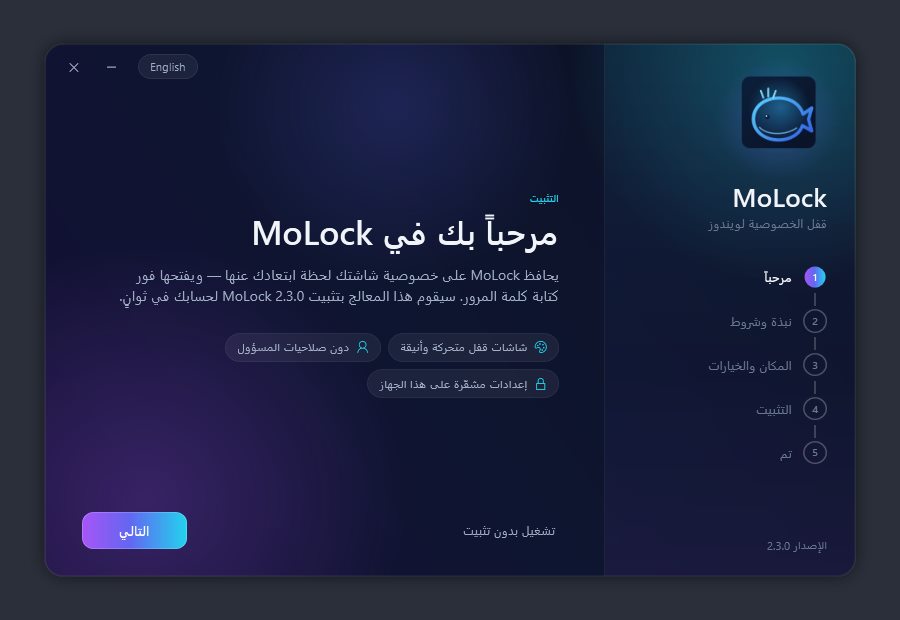
إذا ظهرت رسالة SmartScreen
قد يعرض ويندوز رسالة بأنه «حمى جهازك»، لأن البرنامج جديد عليه. انقر مزيد من المعلومات (More info) ثم تشغيل على أي حال (Run anyway).
اقرأ الشروط واعرف ما الذي يُرسَل
في صفحة نبذة وشروط حدّد «فهمت وأوافق». وفي الصفحة نفسها يوضّح مربع إحصاءات الجهاز والخصوصية بدقة ما يُرسَل إلى المطوّر عند تفعيل الإحصاءات: اسم الجهاز، وإصدار ويندوز، ونوع المعالج والذاكرة وبطاقة الرسومات والشاشات وسعة القرص، وإصدار البرنامج ولغته، واستهلاك MoLock نفسه من الموارد، وعدد مرات القفل والمحاولات الخاطئة خلال آخر 24 ساعة. ولا يُرسِل أبدًا كلمة السر، ولا الصور أو الأدلة، ولا ملفاتك، ولا ما تكتبه، ولا رسائل تليجرام، ولا اسم مستخدم ويندوز. ويتيح لك مفتاح في المكان نفسه إيقاف المشاركة كليًا.
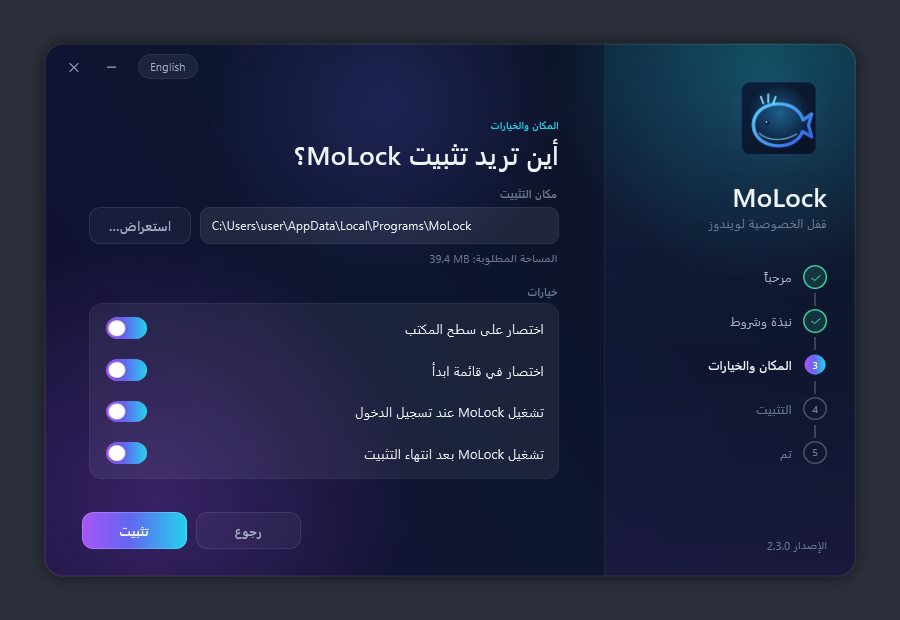
اختر المكان والخيارات
في صفحة المكان والخيارات يمكنك الإبقاء على المجلد المقترح كما هو، واختيار إضافة اختصار على سطح المكتب، واختصار في قائمة ابدأ، وتشغيل MoLock عند تسجيل الدخول.
اضبط كلمة السر واحفظ رمز الاسترداد
اكتب كلمة سر من 4 أحرف على الأقل ثم أكّدها. اختر كلمة يسهل عليك كتابتها بسرعة، فشاشة القفل لا تحتوي على خانة إدخال: تكفي كتابتها مباشرةً. ثم يظهر لك رمز الاسترداد: دوّنه أو احفظه في مكان آمن الآن، فهو يفتح الشاشة إذا نسيت كلمة السر.
اختر مظهر شاشة القفل
اختر شكل شاشة القفل بنقرة واحدة مع معاينة حيّة لكل خيار: عادي (هادئ وبسيط والأخف على الجهاز، ومناسب للأجهزة القديمة)، أو احترافي (مظهر MoLock المميّز مع أهم الأدوات المصغّرة وحركة هادئة، وهو الخيار المقترح)، أو ديناميكي (مشهد متحرك وأدوات مصغّرة ملوّنة وساعة متوهّجة). هذه مجرد نقطة بداية؛ إذ يمكنك تغيير أي تفصيل لاحقًا من الإعدادات.
اختر أسلوب المراقبة
حدّد ما الذي يلتقطه MoLock ومتى ينبّهك: مثلًا صورة أو فيديو عند كتابة كلمة سر خاطئة، وتنبيه بصورة عندما يقترب أحد من الجهاز المقفل، وتنبيهات العبث عند محاولة إغلاق البرنامج. اختر الأسلوب الأقرب إليك الآن، ثم اضبط أي تفصيل لاحقًا من الإعدادات ← المتطفل والتنبيهات.
اربط تليجرام (الآن أو لاحقًا)
تربط خطوة تيليجرام البوت الخاص بك أثناء التثبيت، باتباع الخطوات الموضّحة في قسم ربط البوت. إذا لم يكن لديك وقت الآن، فانقر تخطٍّ الآن وأكمل الربط لاحقًا من الإعدادات.
التثبيت والانتهاء
انقر تثبيت، وخلال ثوانٍ ستظهر رسالة «MoLock جاهز». انقر إنهاء ليفتح البرنامج للمرة الأولى.
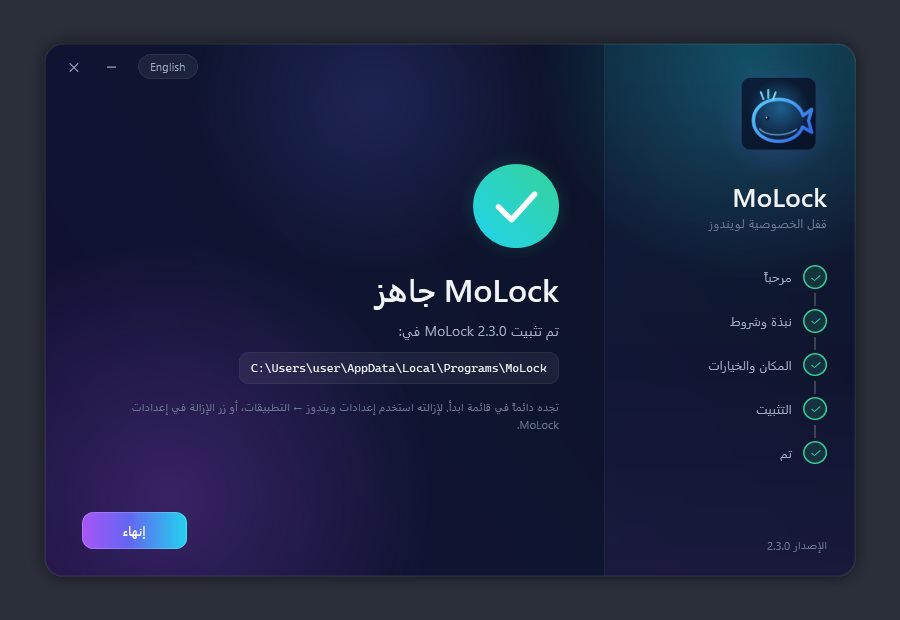
لا تريد التثبيت؟ انقر تشغيل بدون تثبيت في الصفحة الأولى، وسيعمل البرنامج مباشرةً من المجلد (نسخة محمولة). وعند تثبيت إصدار أحدث فوق الإصدار السابق، تبقى كلمة السر والإعدادات كما هي.
الإعداد الأول (المعالج)
عند فتح MoLock للمرة الأولى يظهر معالج قصير من 9 خطوات يستغرق نحو دقيقتين. وما اخترته في المثبّت (كلمة السر والمظهر والمراقبة وتليجرام) ينتقل إليه تلقائيًا، فتكفي مراجعته والمتابعة. يمكنك تغيير أي خيار فيه لاحقًا من الإعدادات، ولإعادة تشغيله: الإعدادات ← كلمة المرور ← تشغيل معالج الإعداد.
اختر كلمة السر
في خطوة الأمان اكتب كلمة سر من 4 أحرف على الأقل ثم أكّدها. اختر كلمة يسهل عليك كتابتها بسرعة؛ فشاشة القفل لا تحتوي على خانة إدخال ولا اسم مستخدم، بل تكفي كتابتها مباشرةً.
احفظ رمز الاسترداد
يظهر رمز الاسترداد أسفل كلمة السر. دوّنه على ورقة أو احفظه في مكان آمن الآن، لأنه لن يظهر مرة أخرى. وإذا نسيت كلمة السر، فهذا الرمز يفتح الشاشة.
الأسلوب: عادي أو احترافي أو ديناميكي
تعرض خطوة المظهر الأساليب الثلاثة مع معاينة حيّة. وإذا كنت قد اخترت أسلوبًا أثناء التثبيت فستجده محددًا؛ أبقِ عليه أو غيّره. ولاحقًا تتيح لك الإعدادات ← المظهر اختيار أي سمة وضبط تأثيراتها كما تشاء.
اختبر الكاميرا والميكروفون والموقع
في خطوة الأذونات انقر فحص بجوار كل إذن. وإذا كان أحدها محظورًا، يفتح MoLock صفحة الخصوصية المناسبة في ويندوز: فعّل المفتاح ثم أعد الفحص. ولا تشغّل البرنامج «كمسؤول»، لأن ذلك قد يمنع الوصول إلى الكاميرا والميكروفون.
متى يُقفَل الجهاز؟
حدّد عدد ثواني الخمول قبل القفل (0 = معطّل)، ثم اختر: القفل فور تسجيل الدخول إلى ويندوز، والتشغيل مع ويندوز، وعدم اعتبارك غائبًا أثناء مشاهدة فيلم أو تشغيل لعبة في وضع ملء الشاشة.
الحماية وطريقة البدء
أبقِ خيار إبقاء MoLock شغّالًا مفعّلًا ليعود البرنامج تلقائيًا إذا أغلقه أحد، وكذلك خيار طلب كلمة السر لفتح الإعدادات أو الخروج. ثم اختر: قفل الشاشة فور بدء التشغيل، أو العمل في الخلفية والقفل عند ابتعادك فقط.
الأدلة والتوثيق
اختر بين صورة أو فيديو (بالصوت أو من دونه) ومدته بالثواني، ثم حدّد متى يتم التسجيل: عند لمس أي شخص للماوس أو لوحة المفاتيح أثناء القفل، وعند كتابة كلمة سر خاطئة (مع ما كُتب)، وعند فتح الجهاز.
تليجرام
في هذه الخطوة تربط البوت الخاص بك حتى تصل التنبيهات والأدلة إلى هاتفك (الخطوات في القسم التالي). وإذا ربطته أثناء التثبيت فستجده مربوطًا بالفعل. ويمكنك أيضًا تخطي الخطوة وإكمالها لاحقًا من الإعدادات ← المتطفل والتنبيهات.
كل شيء جاهز
تلخّص الخطوة الأخيرة اختياراتك: كلمة السر، والأسلوب، وتليجرام، والأدلة. وتتضمن مفتاح مشاركة إحصاءات الجهاز مع المطوّر مع توضيح ما يُرسَل وما لا يُرسَل أبدًا، لتتخذ قرارك عن بيّنة. انقر Finish لحفظ الإعدادات.
تجرّب البرنامج للمرة الأولى؟ في خطوة «متى يُقفَل الجهاز؟» اضبط شبكة الأمان (الفتح التلقائي) على 120 ثانية، لتُفتح الشاشة تلقائيًا بعد دقيقتين ريثما تعتاد عليه. ثم أعدها إلى 0 بعد ذلك.
تعرض الصفحة الأولى من المعالج اختصار الطوارئ الذي يفتح الشاشة إذا واجهت أي مشكلة. دوّنه واحتفظ به لنفسك، ويمكنك تغييره أو إلغاؤه من الإعدادات ← القفل.
ربط البوت الخاص بك على تليجرام
هذا البوت ملكك وحدك: أنت من ينشئه، ولا يستجيب إلا لمحادثتك. من خلاله تصلك التنبيهات والصور، وتتحكم في جهازك بالكامل. ولا حاجة إلى البحث عن أرقام أو ملء خانات: يرشدك معالج الإعداد خطوة بخطوة (أثناء التثبيت أو عند التشغيل الأول، أو لاحقًا من الإعدادات)، وتستغرق العملية كلها نحو دقيقتين.
افتح @BotFather من المعالج
في خطوة تيليجرام انقر فتح BotFather. سيفتح @BotFather في تليجرام، وهو البوت الرسمي لإنشاء البوتات ويحمل علامة التوثيق الزرقاء.
أرسل
/newbotواختر اسمًاأرسل إليه
/newbot. سيطلب منك اسمًا للبوت: اكتب أي اسم تفضّله، مثل «MoLock الخاص بي».اختر اسم مستخدم ينتهي بـ bot
بعد ذلك سيطلب اسم مستخدم فريدًا يجب أن ينتهي بكلمة bot، مثل ahmed_pc_lock_bot. وإذا كان الاسم محجوزًا فجرّب اسمًا آخر.
انسخ التوكن والصقه في المعالج
سيرد BotFather بـ توكن يشبه 123456789:AAH…. انسخه وعُد إلى المعالج، وانقر لديّ التوكن ثم الصقه (يمكنك لصق رسالة BotFather كاملة)، ثم انقر تحقّق. يتأكد المعالج من صحة التوكن ويعرض اسم البوت الخاص بك.
اضغط Start في البوت الخاص بك
انقر زر فتح البوت في المعالج، ثم اضغط في تليجرام على ابدأ (Start) أو أرسل
/start. ينتظرك المعالج نحو دقيقتين، وإذا انتهت المهلة فانقر انتظر مجدداً.«هل هذا أنت؟» ← أكّد
يعرض المعالج اسمك على تليجرام ويسألك هل هذا أنت؟ انقر نعم، هذا أنا. ومن هذه اللحظة لا يتحكم في الجهاز إلا هذه المحادثة. وإذا لم يكن الحساب حسابك، فانقر ليس أنا وأعد المحاولة.
رسالة تجريبية ودليل كامل
خلال ثوانٍ تصلك على تليجرام رسالة تجريبية ودليل كامل يضم الأوامر مقسّمة حسب الموضوع، وأمثلة يمكنك تجربتها فورًا، وأزرار افتح لوحة التحكم وكل الأوامر وتحديثات. أرسل
/startأو/guideفي أي وقت لتحصل على الدليل مرة أخرى.أو اربطه لاحقًا من الإعدادات
هل تخطيت هذه الخطوة، أو تريد ربط بوت آخر؟ افتح الإعدادات ← المتطفل والتنبيهات وانقر اربط البوت خطوة بخطوة…، وسيرشدك المعالج نفسه المستخدم أثناء الإعداد. ولكي تتحكم في الجهاز من المحادثة، أبقِ خيار «السماح بالأوامر من هذه المحادثة» مفعّلًا، ثم أرسل
/menuلفتح لوحة التحكم.
لا حاجة إلى حفظ الأوامر: يفتح /menu لوحة تحكم بالأزرار، ويعرض /help جميع الأوامر مصنّفة. وتجد كل أمر مع مثال على الرد في صفحة الأوامر.
التوكن سرّي. من يملك التوكن يستطيع التحكم في البوت، فلا تشاركه مع أحد ولا تُظهره في لقطة شاشة. ينفّذ MoLock الأوامر الواردة من المحادثة التي أكّدتها فقط ويتجاهل أي شخص آخر. وإذا تسرّب التوكن، فأرسل /revoke إلى @BotFather ثم اربط التوكن الجديد من الإعدادات.
اضبط بوابتك الشخصية
البوابة الشخصية صفحة خاصة بك تفتحها من أي متصفح لترى ملاحظاتك ومهامك وتذكيراتك، وسجل كل محاولة لفتح جهازك مع صورتها. كل ما فيها مشفّر على جهازك قبل أن يغادره، ولا تفتحه إلا كلمة سر بوابتك. والبوابة اختيارية تمامًا. تعرّف على البوابة.
اضبط كلمة سر البوابة
افتح الإعدادات في MoLock وانتقل إلى خيارات البوابة، ثم اضبط كلمة سر البوابة. قد يعرض عليك البرنامج استخدام كلمة سر القفل نفسها، ويمكنك اختيار كلمة مختلفة. اختر كلمة تتذكرها جيدًا، فلا أحد يستطيع استعادتها لك.
اعرف عنوان بوابتك ورمزك
يعرض MoLock في الإعدادات عنوان بوابتك، وهو صفحة
/me/على هذا الموقع متبوعة برمزك الشخصي الذي يبدو هكذا: XXXXX-XXXXX. ويمكنك الحصول عليهما في أي وقت من البوت عبر/portal.افتحها من أي متصفح وسجّل الدخول
افتح العنوان على هاتفك أو جهازك اللوحي أو أي كمبيوتر، واكتب كلمة سر البوابة. لا تغادر كلمة السر متصفحك أبدًا، وتبقى الجلسة مفتوحة 12 ساعة على الأكثر.
ما الذي ستراه
ملاحظاتك ومهامك وتذكيراتك، وتستطيع تعديلها فيصل التعديل إلى جهازك خلال لحظات. وسجل محاولات الفتح لآخر 30 يومًا (أحدث 300 محاولة): كلمة سر خاطئة، أو فتح صحيح، أو فتح سريع سرّي، أو فتح من تليجرام، أو رمز الاسترداد، أو كلمة سر الإكراه، أو محاولة عبث، مع الوقت والصورة إن وُجدت.
كل دخول يصلك على تليجرام
يُبلغك البوت الخاص بك بكل محاولة دخول إلى بوابتك، سواء سُمح بها أو رُفضت، مع الوقت والموقع التقريبي ونوع المتصفح. وبعد 5 كلمات سر خاطئة تُقفَل البوابة 15 دقيقة.
تحكّم في رفع سجل المحاولات
يُرفع سجل المحاولات فقط ما دام خيار «احتفظ بسجل مشفّر في بوابتي» مفعّلًا. وهو مفعّل افتراضيًا بعد ضبط كلمة سر البوابة، ولا يُرفع أي شيء قبل ضبطها. أوقفه من الإعدادات متى شئت.
نسيت كلمة السر؟ أو تريد تسجيل الخروج من كل مكان؟
لا يستطيع أحد استعادة كلمة سر البوابة، ولا حتى المطوّر. لكن جهازك ما زال يحتفظ ببياناتك، فاضبط كلمة سر جديدة من MoLock على جهازك. وتغيير كلمة السر يسجّل الخروج من كل جلسات البوابة فورًا، وهي أسرع طريقة لإبعاد أي شخص إذا رأيت دخولًا لا تعرفه.
منذ الإصدار 2.7 أصبحت البوابة جزءًا من حساب MoLock: بعد ربط جهازك بحسابك تدخل بكلمة مرور الحساب ورمز من البوت الرسمي، وتجد كل أجهزتك في مكان واحد. وحتى تربط الجهاز، تظل كلمة سر البوابة القديمة تعمل كما هي. اربط جهازك بحسابك.
لا يمكن لأي شيء في البوابة أن يقفل جهازك أو يفتحه، ولا يؤثر أي انقطاع في الخدمة على القفل أبدًا. ما الذي يمكن للخدمة رؤيته وما لا يمكنها رؤيته.
حساب MoLock: اربط أجهزتك وتحكّم فيها
حساب MoLock يجمع كل أجهزتك في مكان واحد تفتحه من أي متصفح، ويحرسه البوت الرسمي @MoLockOfficialBot على تليجرام. الحساب مجاني واختياري، ويعمل MoLock كاملًا دونه. ومنذ الإصدار 2.7 أصبحت البوابة الشخصية جزءًا منه.
ابدأ محادثة مع البوت الرسمي
افتح تليجرام وابحث عن @MoLockOfficialBot ثم اضغط ابدأ (أو أرسل
/start). هذا البوت تديره MoLock وهو مختلف عن بوتك الخاص؛ يتعرّف عليك من حسابك على تليجرام، فلا تحتاج إلى بريد إلكتروني.اعرض رمز الربط على جهازك
افتح الإعدادات في MoLock ← الحساب. يظهر رمز ربط مثل ABCD-EFGH، صالح لمدة 10 دقائق ولمرة واحدة فقط. إذا انتهت مدته فاطلب رمزًا جديدًا.
أرسل الرمز إلى البوت الرسمي
أرسل
/link ABCD-EFGHإلى البوت الرسمي، أو اكتب الرمز في صفحة الحساب إن كنت مسجّلًا للدخول. خلال ثوانٍ يصلك من البوت أن جهازك أصبح مرتبطًا بحسابك. وإذا كان هذا أول جهاز، يُنشأ الحساب تلقائيًا.اعتمد كلمة مرور الحساب
افتراضيًا تكون كلمة مرور الحساب هي كلمة مرور القفل نفسها. وإذا كانت أقصر من 8 أحرف يطلب منك MoLock مرة واحدة كلمة أقوى. وعند ربط جهاز إضافي بحساب موجود، يطلب كلمة مرور الحساب مرة واحدة على ذلك الجهاز. ويُبلغك البوت بكل جهاز يُربط وبكل تغيير لكلمة المرور.
سجّل الدخول من أي متصفح
افتح صفحة الحساب، واكتب اسم مستخدمك على تليجرام وكلمة المرور، ثم الرمز المكوّن من 6 أرقام الذي يرسله البوت الرسمي (صالح 5 دقائق)، أو استخدم زر الدخول عبر تليجرام. اختر «الوثوق بهذا المتصفح» على أجهزتك الشخصية فقط لتبقى مسجّلًا 30 يومًا؛ وإلا تنتهي الجلسة بعد 12 ساعة.
تحكّم في أجهزتك عن بُعد
من الحساب، أو من الأمر
/devicesفي البوت الرسمي، اختر جهازًا ثم إجراءً: قفل، أو صورة من الكاميرا، أو لقطة للشاشة، أو إنذار، أو رسالة تظهر على الشاشة، أو إعادة تشغيل أو إيقاف، أو تحديد الموقع. تصل الأوامر فورًا إذا كان الجهاز متصلًا، وإلا تُنفَّذ عند اتصاله. وتُعرض الصور ولقطات الشاشة مشفّرة في حسابك، ويُبلغك البوت بكل إجراء.وافق على فتح القفل من هاتفك
إذا احتاج شخص تثق به إلى جهازك وهو مقفل، يضغط زر «اطلب الإذن من المالك» على شاشة القفل. يصلك من البوت الرسمي طلب مع أزرار اسمح مرة واحدة وارفض واعرض الصورة. الموافقة تفتح الجهاز مرة واحدة فقط وتُسجَّل، وتنتهي صلاحية الطلب بعد دقيقتين، وبحد أقصى 3 طلبات كل 10 دقائق.
فقدت جهازك؟ فعّل وضع الفقد
من صفحة الجهاز في حسابك فعّل وضع الفقد، واكتب طريقة للتواصل معك، واختر كل كم دقيقة تُلتقط صورة. يُقفل الجهاز وتظهر رسالتك على شاشة القفل لمن يجده، وتصلك صوره وموقعه التقريبي كلما اتصل بالإنترنت، وتراه على الخريطة في «العثور على جهازك». أوقف الوضع بضغطة عندما يعود إليك.
شارك ملفًا برابط مشفّر
من حسابك أو بالنقر الأيمن على ملف ← رابط مشاركة، اختر مدة الصلاحية (من ساعة إلى 30 يومًا) وأضف كلمة مرور أو حدًا لعدد التنزيلات إن شئت. يُشفَّر الملف قبل رفعه، ومفتاحه موجود داخل الرابط فقط، فأرسل الرابط كاملًا لمن تريد. ولكل حساب 2 جيجابايت، والملف حتى 100 ميجابايت.
راجع جلساتك وأمانك
أرسل
/securityإلى البوت الرسمي، أو افتح «الأمان» في حسابك، لترى الجلسات المفتوحة وتنهي أيًّا منها أو تسجّل الخروج من كل مكان بضغطة. وإذا وصلك إشعار دخول لا تعرفه، فغيّر كلمة مرور الحساب فورًا.
البوت الرسمي يعمل حتى وجهازك مطفأ: يمكنك رؤية آخر حالة لأجهزتك وملفاتك، وتُنفَّذ أوامرك فور اتصال الجهاز. أما بوتك الخاص فيبقى كما هو بأوامره الكاملة ما دام جهازك يعمل. جولة في حساب MoLock.
لا شيء في الحساب يستطيع أن يحبسك خارج جهازك؛ فكلمة مرور القفل ورمز الاسترداد يعملان دائمًا. وكل فتح من الحساب يتطلب جلستك المسجّلة ويُبلَّغ عنه على تليجرام.
استخدم أدوات MoLock
أدوات يومية مدمجة في MoLock تعمل على جهازك فقط عندما تستخدمها: أدوات بالنقر الأيمن، والتقاط الشاشة وتسجيلها، وحافظة متقدمة، وملاحظات لاصقة، وفحص لصحة الجهاز، وخزنة مشفّرة. ويمكنك إيقاف أي أداة لا تحتاج إليها من الإعدادات.
اضغط صورة بالنقر الأيمن
انقر بزر الفأرة الأيمن على صورة (أو عدة صور) واختر MoLock ← ضغط. حرّك شريط الجودة لترى الحجم المتوقع قبل الحفظ، ثم احفظ. تُحفظ النسخة المضغوطة بجانب الأصل، فلا يضيع شيء. ومن القائمة نفسها: تغيير المقاس، والتحويل بين الصيغ، وإزالة بيانات الموقع، وجمع الصور في ملف PDF.
حوّل الفيديو والصوت
انقر بزر الفأرة الأيمن على ملف فيديو أو صوت لتحويله إلى صيغة أخرى، أو ضغطه ليصبح أصغر للمشاركة، أو صنع GIF من مقطع قصير.
احمِ ملفًا أو أتلفه
من قائمة MoLock على أي ملف: تشفير بكلمة مرور لتحفظه أو ترسله بأمان، وإتلاف لحذفه نهائيًا بحيث لا يمكن استعادته، والتحقق من البصمة للتأكد من أن الملف لم يتغير أثناء التنزيل أو النقل. انتبه: الإتلاف لا رجعة فيه.
التقط الشاشة بزر PrintScreen
اضغط PrintScreen واختر جزءًا من الشاشة أو نافذة أو الشاشة كاملة. أضف أسهمًا ونصًا وتظليلًا، وموّه أي جزء حساس كالأسماء أو الأرقام قبل المشاركة، ثم انسخ أو احفظ أو أنشئ رابط مشاركة. إذا أردت إعادة الزر إلى ويندوز فافعل ذلك من الإعدادات.
سجّل الشاشة فيديو أو GIF
من أداة الالتقاط اختر تسجيل، وحدّد الجزء الذي تريده، ثم ابدأ. عند الانتهاء احفظ التسجيل فيديو MP4 للشرح الطويل أو GIF للمقاطع القصيرة التي تُرسل في المحادثات.
استخدم الحافظة المتقدمة
افتح سجل الحافظة باختصار لوحة المفاتيح الذي تحدده في الإعدادات لتعيد لصق أي شيء نسخته سابقًا، وثبّت ما تستخدمه كثيرًا كمقتطفات جاهزة. ومنها أيضًا: تنظيف التنسيق، وتغيير حالة الأحرف، وإصلاح لغة الكتابة عندما تكتب بالعربية ولوحة المفاتيح على الإنجليزية أو العكس. ولا تُحفظ أبدًا البيانات الحساسة كما تُنسخ من برامج كلمات المرور.
ألصق ملاحظة على سطح المكتب
أنشئ ملاحظة لاصقة من قائمة MoLock في شريط المهام، واختر لونها وحجمها ومكانها، وثبّتها فوق النوافذ أو اطوِها، وأضف إليها تذكيرًا إن شئت. وإذا كان جهازك مرتبطًا بحسابك، تتزامن الملاحظات مشفّرة وتراها من المتصفح.
افحص صحة جهازك
افتح صحة الجهاز لترى تقييمًا من 0 إلى 100 مع ما يؤثر فيه: المساحة الحرة، والملفات المؤقتة، والبرامج التي تبدأ مع ويندوز، وحالة أمان ويندوز وجدار الحماية وتشفير القرص، والتحديثات المعلّقة. اتبع النصائح، واستخدم زر تنظيف الملفات المؤقتة أو فتح أمان ويندوز.
أنشئ خزنتك المشفّرة
من الخزنة في MoLock أنشئ خزنة واختر لها كلمة مرور. عند فتحها تظهر كقرص في «هذا الكمبيوتر» تضع فيه ملفاتك كأي قرص عادي، وتُقفل تلقائيًا عندما يقفل MoLock، ويمكنك قفلها عن بُعد من حسابك. ويعرض عليك مفتاح استرداد مرة واحدة فاحفظه في مكان آمن؛ فدون كلمة المرور ومفتاح الاسترداد لا يمكن فتح محتواها أبدًا. وتُقفل أيضًا عند السكون وعند Win+L وبعد مدة خمول تختارها.
كل أدوات الملفات تعمل على جهازك ولا ترفع شيئًا، باستثناء رابط المشاركة الذي تنشئه بنفسك. جولة في الأدوات.
الملاحظات والمهام والتذكيرات
دوّن ملاحظاتك، ورتّب مهامك، واضبط تذكيرات تصلك على الجهاز وعلى هاتفك. كل شيء يُحفظ على جهازك أولًا، فيعمل حتى دون إنترنت.
افتح MoLock Desk
افتح MoLock Desk، نافذة الملاحظات والمهام والتذكيرات الجديدة، من أيقونة الحوت بجوار الساعة أو من داخل التطبيق. ويعطيك الأمر
/deskملخصها على تليجرام.أنشئ تذكيرًا
اكتب نص التذكير واختر وقته، ثم حدّد التكرار إن أردت (يوميًا، أو أيام العمل، أو أسبوعيًا، أو شهريًا)، والصوت: جرس رنّان، أو جرس، أو صوت هادئ، أو منبّه، أو بلا صوت.
يظهر حتى فوق شاشة القفل
إذا حلّ الموعد والجهاز مقفل، يظهر التذكير كشريط على شاشة القفل للعرض فقط: لا يفتح الجهاز ولا يمكن التفاعل معه، فتبقى الحماية كما هي.
نسخة على تليجرام
فعّل إرسال التذكير إلى تليجرام أيضًا، ليصلك على هاتفك حتى إن كنت بعيدًا عن الجهاز.
المهام والملاحظات
أضف مهامك وعلّمها كمنجزة عند الانتهاء منها، واحفظ ملاحظاتك في المكان نفسه.
عدّلها من بوابتك أو من البوت
من بوابتك الشخصية يمكنك قراءة كل شيء وتعديله، فيصل التعديل إلى جهازك خلال لحظات. ومن تليجرام:
/remind 18:30اتصل بأمي، و/remindersلعرض التذكيرات القادمة مع أزرار التأجيل والإنجاز والحذف، و/todoو/noteو/notes. جميع الأوامر.يعمل دون إنترنت
تعمل الملاحظات والمهام والتذكيرات دون اتصال، وتُطلَق التذكيرات في موعدها. وعند عودة الإنترنت تُزامَن تلقائيًا مع بوابتك، وتُشفَّر على جهازك قبل أن تغادره.
الاستخدام اليومي
بعد الإعداد، يعمل MoLock بهدوء من أيقونة الحوت 🐳 بجوار الساعة. إليك جميع طرق قفل الشاشة، والإيقاف المؤقت، وتغيير المظهر، وكيف يحمي جهازك أثناء غيابك.
قفل تلقائي عند ابتعادك
من الإعدادات ← القفل حدّد عدد ثواني عدم النشاط، ويمكنك تفعيل التحذير قبل القفل: يظهر عدّاد صغير في زاوية الشاشة، وتلغيه أي حركة للماوس.
أقفل الشاشة بنفسك في ثانية
انقر بزر الماوس الأيمن على أيقونة الحوت ← اقفل الآن، أو عيّن اختصارًا خاصًا لـ«اقفل الآن» من الإعدادات ← القفل ← اختصارات عامة. ويتيح لك الجدول الأسبوعي إبقاء الشاشة مقفلة في أوقات محددة.
أقفل جهازك من هاتفك
من تليجرام:
/lockيقفل الشاشة فورًا، و/timer 5يقفلها بعد 5 دقائق. وإذا كان لديك مفتاح USB أو هاتف بلوتوث موثوق، يمكن أن تُقفل الشاشة لحظة نزع المفتاح أو ابتعادك بالهاتف.اقترب أحد من جهازك؟ ستعرف خلال ثانية
أثناء قفل الجهاز، يراقب MoLock الكاميرا لرصد أي حركة أمامها (ولا يُسجَّل شيء ما لم تحدث حركة). بمجرد أن يقترب شخص أو يلمس لوحة المفاتيح أو الماوس، تصلك على تليجرام صورة خلال ثانية تقريبًا مع رسالة «👀 شخص اقترب من جهازك»، ومدة القفل حتى الآن، وأزرار: 📸 صورة أخرى · 🎥 فيديو · 🔊 إنذار (صوت مرتفع على الجهاز) · 🔒 OK. ولا يُطلق تغيّر الإضاءة أي تنبيه. ومن الإعدادات ← المتطفل والتنبيهات ← كشف الاقتراب والحركة تضبط حساسية الحركة (من 1 إلى 10) وأقل مدة بين التنبيهات.
كاميرا فورية
لحظة قفل الشاشة، تستعد الكاميرا في الخلفية، فتُلتقط الصورة الأولى فورًا دون تأخير. وإذا كان رصد الحركة بالكاميرا متوقفًا، تنطفئ الكاميرا مرة أخرى بعد بضع دقائق (5 افتراضيًا). ويُطفأ ضوء الكاميرا بشكل موثوق بعد الفتح السريع، وبعد كل تنبيه، وعند إيقاف رصد الحركة من تليجرام.
تنبيهات العبث
إذا أدخل أحد كلمة سر خاطئة عند محاولة إغلاق MoLock أو إيقافه مؤقتًا أو فتح الإعدادات، أو أنهاه من مدير المهام، يصلك تنبيه فوري مع صورة. ثلاث محاولات خاطئة تُقفل الشاشة فورًا، وإذا كان الجهاز مقفلًا وأُنهي البرنامج بالقوة، يعود للعمل مقفلًا. ولا يُعدّ تسجيل الخروج أو التحديثات أو الأعطال عبثًا أبدًا. تجد هذا الخيار في الإعدادات ← الحماية ← تنبيهات العبث.
أوقف القفل التلقائي مؤقتًا
أيقونة الحوت ← إيقاف القفل التلقائي مؤقتًا: من 5 دقائق إلى 8 ساعات، أو «حتى صباح الغد»، أو «حتى أستأنفه بنفسي»، أو مدة مخصّصة تصل إلى 7 أيام. ومن تليجرام:
/pause 2hثم/resume.أغلق MoLock دون أن تفقد البوت
عند إغلاق MoLock يتوقف القفل، لكن البرنامج يبقى افتراضيًا يعمل بهدوء في الخلفية، فيظل بوت تليجرام يستجيب لك، ويعيد
/resumeالحماية من هاتفك. وإذا كنت تفضّل الخروج الكامل، فغيّر الإعداد «عند إغلاق MoLock» من «الاستمرار في العمل في الخلفية» إلى «الخروج بالكامل».غيّر المظهر والأدوات
من الإعدادات ← المظهر اختر أحد 35 ثيمًا متحركًا، واضبط تأثيراته (الشدة، وكثافة الجزيئات، والسرعة، ولون التمييز، والتوهّج) مع معاينة حيّة لشاشة القفل الحقيقية. ومن المكان نفسه اختر مستوى التأثيرات: تلقائي (يختار المناسب لجهازك)، أو خفيف للأجهزة الأقدم أو المتواضعة، أو متوسط، أو قوي وهو المقترح للأجهزة التي تحتوي على بطاقة رسوميات مستقلة. أصبحت الثيمات أخف على المعالج: ثيم MoLock Signature الافتراضي أخف بنحو الضعف، وثيمات الهاكر أخف بثلاث إلى أربع مرات. ويمكنك استخدام صورة GIF متحركة خلفيةً لشاشة القفل. ومن الويدجتس أضف الطقس ومواقيت الصلاة والعملات وساعات العالم وغيرها، ولكل منها حجمها وموضعها. وفي الإصدار 2.6 أُعيد تصميم السمات والأدوات المصغّرة بمظهر «Graphite & Amber» الجديد. تصفّحها كلها في صفحة الثيمات.
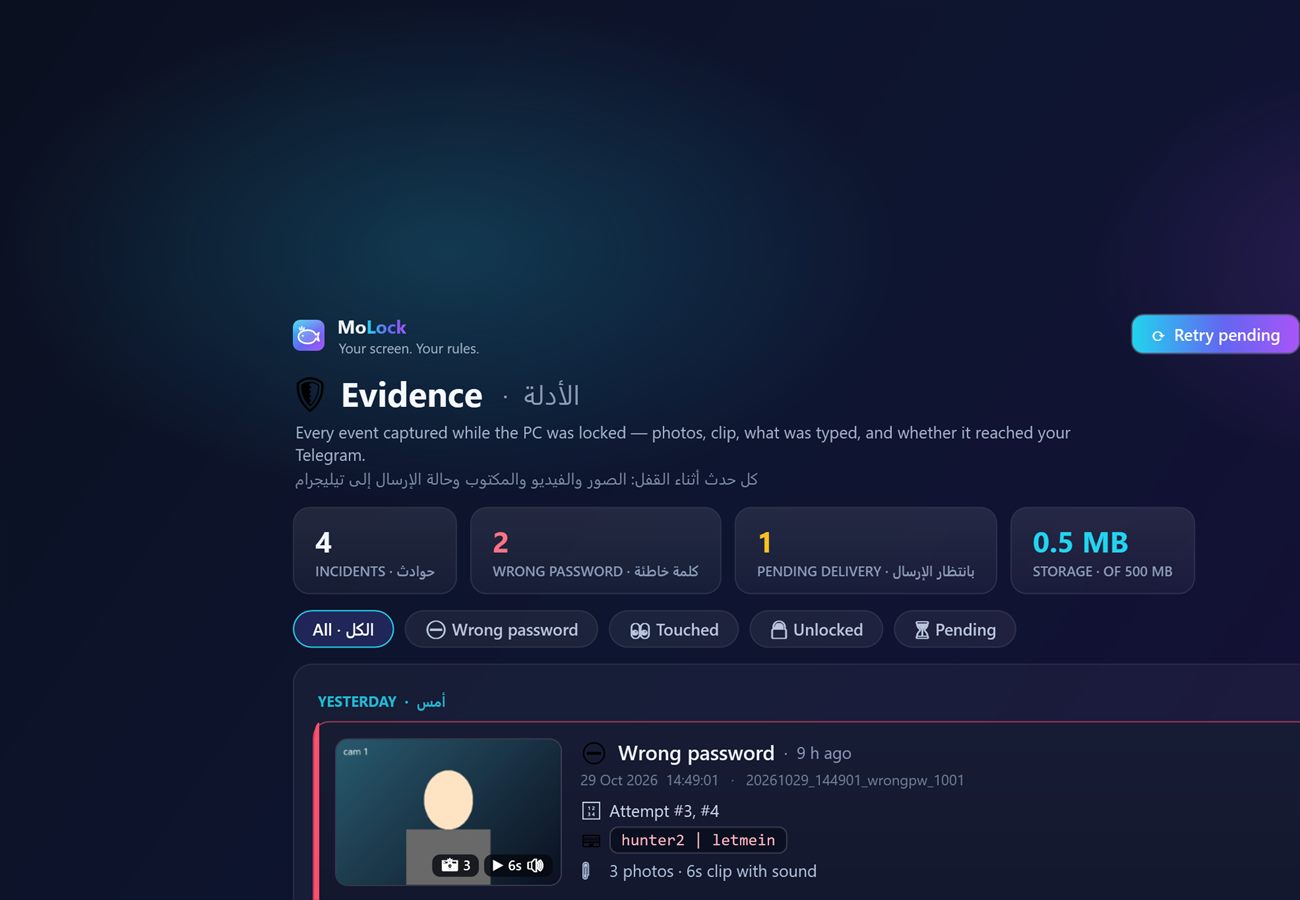
راجع سجل الأدلة
أيقونة الحوت ← 🎥 سجل الأدلة: كل حادثة بصورها المصغّرة، مع توضيح ما إذا كانت قد وصلت إلى تليجرام، وإمكانية تشغيل أي منها أو فتحها أو حذفها. ويمكنك تحديد عدد أيام الاحتفاظ والحد الأقصى للمساحة.
في المنزل؟ من الإعدادات ← الحماية ← شبكات Wi-Fi الموثوقة اضغط «إضافة الشبكة الحالية»، ولن تُقفل الشاشة تلقائيًا بسبب عدم النشاط ما دمت متصلًا بشبكتك. ويظل القفل اليدوي والجدول وبقية المحفّزات تعمل كالمعتاد. كما يمكنك تشغيل رصد الحركة وتنبيهات العبث أو إيقافهما من هاتفك عبر /settings.
فتح القفل: جميع الطرق
الطريقة الأساسية أبسط مما تتوقع: اكتب كلمة السر فقط. وإلى جانبها طرق احتياطية يمكنك تفعيلها حسب حاجتك.
اكتب كلمة السر في أي مكان
لا توجد خانة ولا زر. ابدأ بكتابة كلمة السر في أي لحظة، وتُفتح الشاشة بمجرد تطابقها. إذا أخطأت، تابع كتابة الكلمة الصحيحة؛ إذ يطابق البرنامج آخر ما كُتب. ولا يظهر على الشاشة سوى نبضة خفيفة، دون أن يُكشف طول كلمة السر.
رمز الاسترداد
نسيت كلمة السر؟ اكتب رمز الاسترداد الذي حفظته أثناء الإعداد الأول على شاشة القفل بالطريقة نفسها. ويمكنك إنشاء رمز جديد في أي وقت من الإعدادات ← كلمة المرور ← توليد رمز استرداد جديد.
رمز لمرة واحدة من تطبيق المصادقة
من الإعدادات ← كلمة المرور ← تطبيق المصادقة اضغط «Set up / show QR» وامسح رمز QR بتطبيق Google أو Microsoft Authenticator. بعد ذلك يمكنك فتح القفل برمز تطبيق المصادقة المكوّن من 6 أرقام، والذي يتغيّر كل 30 ثانية.
مفتاح USB أو هاتف بلوتوث
من الإعدادات ← الحماية: اختر ذاكرة USB واضغط «Set up this drive as key» لفتح القفل فور توصيلها، أو اختر هاتفًا أو ساعة مقترنة عبر البلوتوث لفتح القفل ما دامت قريبة ومتصلة. ويمكن لكليهما قفل الشاشة عند نزعه أو الابتعاد به.
زر الفتح في تليجرام
فعّل «إرسال زر 'فتح' إلى تليجرام أثناء القفل» من المتطفل والتنبيهات. في كل مرة يُقفل فيها الجهاز يصلك زر 🔓 Unlock this PC، ويمكنك أيضًا إرسال
/unlockفي أي وقت.الفتح السريع السرّي
حركة خفية خاصة بك وحدك على أحد أركان شاشة القفل تفتح الجهاز دون كتابة. اخترها واضبطها بنفسك من الإعدادات، واحتفظ بها لنفسك، فلا يظهر على شاشة القفل أي أثر يدلّ عليها. ويصلك على تليجرام إشعار في كل مرة تُستخدم فيها، فإذا اكتشفها أحد ستعرف فورًا. وهي متوقفة إلى أن تفعّلها، ويمكنك إيقافها في أي وقت.
كلمة سر الطوارئ (الإكراه)
هي كلمة سر ثانية تختلف عن كلمتك الأساسية، تستخدمها إذا أجبرك أحد على فتح الجهاز. تُفتح الشاشة بشكل طبيعي تمامًا فلا يشك أحد، وفي اللحظة نفسها يلتقط MoLock صورة بالكاميرا ويسجّل الحدث ويرسل إليك تنبيه 🆘 على تليجرام بصمت. فعّلها من الإعدادات ← كلمة المرور.
كلمة سر الطوارئ أداة للتوثيق وطلب المساعدة، وليست بديلًا عن سلامتك. في حال وجود خطر حقيقي، فسلامتك أهم من أي جهاز: تعاون أولًا، ثم قدّم الأدلة إلى الجهات المختصة.
نسيت كلمة السر أو توقّف شيء عن العمل
صُمّم MoLock بحيث لا تُحرم أبدًا من الدخول إلى جهازك. ويوفّر عدة وسائل أمان؛ جرّبها بالترتيب التالي.
جرّب رمز الاسترداد
اكتب رمز الاسترداد على شاشة القفل تمامًا كما تكتب كلمة السر. بعد الدخول، غيّر كلمة السر من الإعدادات ← كلمة المرور وأنشئ رمزًا جديدًا.
أعد تعيينها من تليجرام، حتى أثناء القفل
أرسل إلى البوت الخاص بك
/resetpasswordواختر: اكتبها بنفسي (ترسلها مرتين، وتُحذف رسائلك فورًا، ويُعرض لك مستوى قوتها)، أو اقترح كلمة قوية، أو رمز استرداد جديد. يسري التغيير على الشاشة المقفلة فورًا، بل حتى عندما يكون MoLock مغلقًا، ما دام البوت يعمل في الخلفية.اختصار الطوارئ
الاختصار الذي ظهر لك في الصفحة الأولى من معالج الإعداد يفتح الشاشة فورًا إذا توقّف أي شيء عن الاستجابة. يمكنك عرضه أو تغييره أو تعطيله من الإعدادات ← القفل ← اختصارات الطوارئ.
شغّل MoLock Fix
إذا ظهرت رسالة «معطّل من قِبل المسؤول» في مدير المهام، أو توقّف الماوس بعد قفل ويندوز، أو رفضت نسخة من البرنامج أن تُغلق: افتح مجلد البرنامج وانقر نقرًا مزدوجًا على
MoLock Fix.bat. اختر 1 (إصلاح سريع مع استمرار عمل MoLock: مدير المهام والماوس والصوت)، أو 2 (إصلاح كامل: يُغلق جميع أجزاء MoLock ويصلح كل شيء، مع الحفاظ على البرنامج وبياناتك). ويعرض لك الخيار 5 ما سيُنفَّذ بالتحديد قبل إجراء أي تغيير.ما زالت المشكلة قائمة؟ تواصل مع المطوّر
بعد الإصلاح الكامل يبقى MoLock مغلقًا حتى تفتحه بنفسك من أيقونته. وإذا استمرت المشكلة، أرسلها إلى المطوّر من الإعدادات ← حول ← أبلغ عن مشكلة، أو تواصل معه عبر واتساب أو فيسبوك، وسيصلك الرد.
يحجب MoLock مدير المهام ومفاتيح النظام أثناء القفل فقط، ويعيدها فور فتح القفل. ولا يتجمّد الماوس أو لوحة المفاتيح أبدًا، حتى إذا أُقفل ويندوز فوقه. أداة MoLock Fix مخصّصة للحالات النادرة، وتحتفظ بسجل لكل ما نفّذته (الخيار 6 يفتح آخر سجل).
التحديثات
تصل التحديثات تلقائيًا وبهدوء، ولا يمكن لأحد تزويرها. ومنذ الإصدار 2.5 يمكنك أيضًا التحديث من هاتفك بأمر واحد، حتى أثناء قفل الجهاز.
تحديث تلقائي في الخلفية
من الإعدادات ← حول أبقِ خيار «حدّث التطبيق تلقائيًا في الخلفية» مفعّلًا. يُنزَّل التحديث في الخلفية ويُثبَّت في وقت هادئ، ولا يُثبَّت تلقائيًا أبدًا أثناء قفل الشاشة. وعند اكتماله تصلك رسالة على تليجرام «✨ تم تحديث MoLock»، وإذا لم يكتمل يُبلغك بذلك أيضًا ويعيد المحاولة لاحقًا.
حدّث من تليجرام عبر
/updateأرسل
/update(أو اضغط 🆕 تحديث في لوحة التحكم). إذا توفّر إصدار جديد تصلك رسالة «🆕 تحديث جديد متاح» برقم الإصدار الجديد، والإصدار المثبّت لديك، والحجم، وما الجديد فيه، مع أزرار: ⬇️ حدّث الآن · 📝 التفاصيل · ✖ ليس الآن. وإذا كنت تستخدم أحدث إصدار تصلك رسالة «✅ أنت تستخدم أحدث إصدار».تقدّم التنزيل، ثم تحقّق قبل التثبيت
بعد الضغط على حدّث الآن تظهر رسالة واحدة تتحدّث تلقائيًا بنسبة التنزيل. ثم يتحقق MoLock من أن التحديث أصلي وكامل قبل تثبيته، ويعيد التشغيل خلال ثوانٍ، ويرسل إليك «✨ تم التحديث» فور الانتهاء.
الجهاز مقفل؟ القرار لك
إذا كان الجهاز مقفلًا عند طلب التحديث، يسألك البوت: ⚡ ثبّت الآن (يعيد MoLock التشغيل ويُقفل الشاشة مجددًا فورًا) أو ⏳ بعد الفتح (يُنزَّل الآن ويُثبَّت فور فتح الجهاز). وكذلك عند إعادة تشغيل MoLock من تليجرام أثناء القفل، يعود البرنامج والشاشة مقفلة.
تحديثات موقّعة، وبياناتك محفوظة
كل تحديث موقّع رقميًا من المطوّر، ويتحقق MoLock من التوقيع، فلا يمكن لأحد أن يرسل إليك تحديثًا مزيّفًا. وإذا حدثت مشكلة يعود البرنامج إلى الإصدار السابق. وتبقى كلمة السر والإعدادات والأدلة كما هي.
تحقّق يدويًا
تفضّل التحقق من الكمبيوتر؟ الإعدادات ← حول ← ⟳ تحقق الآن. ومن المكان نفسه يمكنك اختيار قناة التحديثات: مستقرة أو تجريبية. ومن تليجرام يُظهر لك
/versionالإصدار المثبّت لديك.
تجد كل جديد في 📢 الإعلانات والتحديثات من أيقونة الحوت، أو أرسل /news إلى البوت. وكل إعلان موقّع رقميًا، فلا يمكن لأحد أن يرسل إليك إعلانًا أو تحديثًا مزيّفًا.
إزالة MoLock
إذا قررت إزالة البرنامج، فالإزالة نظيفة ويبقى الخيار لك: الاحتفاظ ببياناتك أو حذف كل شيء.
من إعدادات ويندوز
الإعدادات ← التطبيقات ← MoLock ← إلغاء التثبيت. أو من داخل البرنامج: الإعدادات ← الحماية ← إزالة MoLock…، أو Uninstall MoLock.bat من مجلد البرنامج.
أكّد بكلمة السر
حتى لا يتمكن أحد من إزالة الحماية دون علمك، تطلب الإزالة كلمة سر MoLock.
اختر: الاحتفاظ أو الحذف
الإبقاء على إعداداتي والأدلة: تبقى كلمة السر والتفضيلات والسجل والصور على الجهاز إذا قررت العودة. إزالة كل شيء: تحذفها أيضًا، ولا يمكن التراجع عن ذلك.
«لماذا تغادر؟» (اختياري)
قبل المغادرة، ضغطة واحدة على السبب (لم أعد أحتاجه، صعب الاستخدام، شيء لم يعمل، أبطأ جهازي…) تساعد على تحسين الإصدار القادم. لا يُرسَل أي اسم أو ملفات، ويمكنك تخطّي هذه الخطوة.
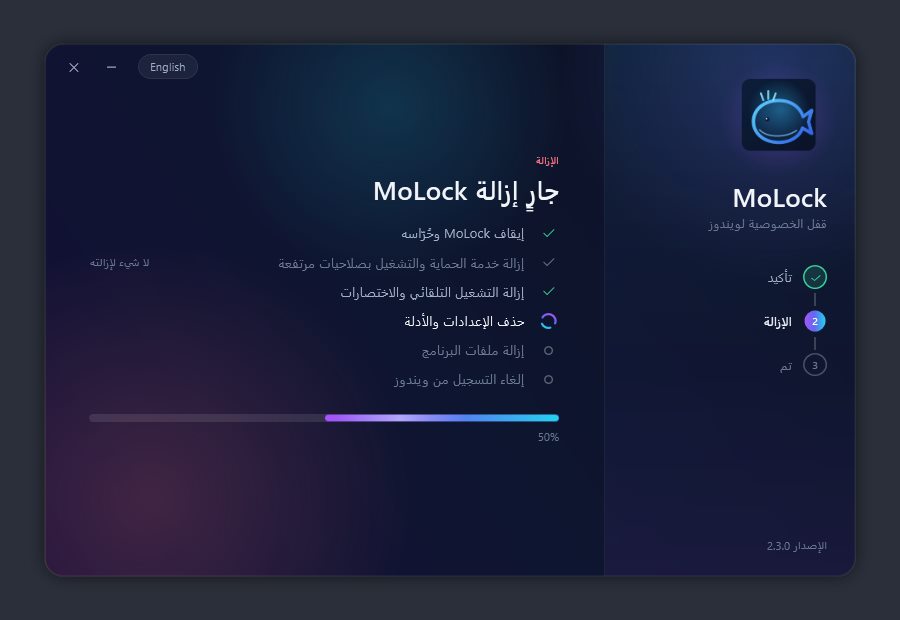
تابع اكتمال الإزالة
ستظهر لك كل خطوة: إيقاف MoLock وحرّاسه، وإزالة خدمة الحماية والتشغيل التلقائي والاختصارات، والإعدادات والأدلة (إذا اخترت ذلك)، وملفات البرنامج. وتُحذف ملفات التحديثات التي نُزّلت سابقًا أيضًا. ولا تُزيل الإزالة إلا ملفات MoLock نفسه؛ أي ملفات أخرى في المجلد نفسه تبقى كما هي.
الإزالة الكاملة عبر MoLock Fix
إذا كان البرنامج نفسه لا يفتح أو كان تالفًا: شغّل
MoLock Fix.batواختر 3 (إزالة مع الاحتفاظ ببياناتك) أو 4 (إزالة مع حذف جميع البيانات: يعرض لك القائمة الدقيقة لما سيُحذف وينتظر تأكيدك). والخيار 5 معاينة تعرض ما سيحدث دون تغيير أي شيء، و6 يفتح آخر سجل.
خيار «إزالة كل شيء» والخيار 4 في MoLock Fix يحذفان صور الأدلة ومقاطعها نهائيًا. إذا كنت تحتاج أي دليل، فاحفظه أولًا من سجل الأدلة.
هل تريد جميع أوامر البوت مع أمثلة؟ افتح مرجع الأوامر. هل لديك سؤال آخر؟ راجع الأسئلة الشائعة.