أدوات يومية. داخل MoLock.
اضغط صورة قبل إرسالها، والتقط الشاشة وموّه ما لا يجب أن يُرى، واستعد ما نسخته قبل ساعة، واحفظ ملفاتك الحساسة في خزنة تُقفل مع شاشتك. كل ذلك على جهازك، دون برامج إضافية، ودون رفع ملفاتك إلى مواقع مجهولة.
01 / 10النقر الأيمن
انقر بالزر الأيمن. وانتهى الأمر.
قائمة MoLock تظهر عند النقر بزر الفأرة الأيمن على أي ملف أو مجموعة ملفات، وتعمل على جهازك مباشرة — فلا تحتاج إلى رفع صورك الخاصة إلى موقع تحويل لا تعرف من يملكه.
- ضغط الصور بشريط جودةترى الحجم الناتج قبل الحفظ، وتختار التوازن بين الجودة والحجم.
- تغيير المقاس والتحويلغيّر أبعاد صورة أو عدة صور دفعة واحدة، وحوّلها بين الصيغ الشائعة.
- إزالة الموقع من الصوراحذف بيانات المكان المخفية داخل الصورة قبل مشاركتها.
- ملف PDF من الصوراجمع صور المستندات في ملف PDF واحد مرتب.
- تحويل الفيديو والصوتحوّل الفيديو والصوت واضغطهما، واصنع صورة GIF من مقطع.
- بصمة الملفتحقّق من أن الملف الذي نزّلته هو نفسه الأصلي دون أي تعديل.
- تشفير بكلمة مروراقفل أي ملف بكلمة مرور قبل إرساله أو حفظه.
- حذف نهائي آمناحذف الملفات الحساسة حذفًا يصعب معه استرجاعها.
- رابط مشاركةرابط مشفّر بمدة صلاحية، وكلمة مرور اختيارية، وعدد تنزيلات محدد.
قبل5.8 ميجابايتبعد740 كيلوبايت
الجودة80
- أطول ضلع 2048 بكسل
- إزالة بيانات الموقع
- الاحتفاظ بالأصل
معاينةاحفظ نسخة
صورة الهاتف تكون غالبًا بضعة ميجابايتات. بعد تصغير مقاسها وضغطها بجودة مناسبة تصبح عادةً جزءًا صغيرًا من حجمها، دون فرق تلاحظه على الشاشة. اقرأ الدليل الكامل.
02 / 10جديد في 3.0
حوّل أي ملف. بأسرع طريق.
المحوّل الجديد يتعامل مع الصور وPDF والفيديو والصوت والمستندات والكتب والملفات المضغوطة على جهازك — من قائمة الزر الأيمن أو بدفعات كاملة. الأساسي مجاني، والاحترافي مع بريميوم.
- قائمة لكل امتداداقتراحات ذكية مثل HEIC إلى JPG وDOCX إلى PDF.
- أسرع طريق أولًانسخ دون إعادة ترميز حين يمكن، وبطاقة الرسوميات حين تتوفر.
- دفعات وإعدادات جاهزةعمل متوازٍ حسب معالجك، وإلغاء، وتقرير بالحجم قبل وبعد.
- أساسي مجانًا، واحترافي مع بريميومالصور وPDF والنصوص والملفات المضغوطة مجانًا؛ والفيديو والصوت والمستندات مع بريميوم.
الصيغأساسي · احترافي
- الصورJPG · PNG · WebP · AVIF · HEIC · GIF · BMP · TIFF · ICOمجاني
- PDFPDF ← → صور · تقسيم · دمجمجاني
- النصوصTXT · CSV · الترميزات (UTF-8 والعربية في ويندوز…)مجاني
- الملفات المضغوطةZIP · 7Z · TAR · GZمجاني
- الفيديوMP4 · MKV · MOV · WebM · AVI · GIFاحترافي
- الصوتMP3 · M4A · WAV · FLAC · OGG · OPUSاحترافي
- المستنداتDOCX · XLSX · PPTX · ODT ← PDF (مع Office أو LibreOffice)احترافي
- الكتب الإلكترونيةEPUB · PDFاحترافي
اقتراحات ذكية حسب امتداد الملف · قائمة الزر الأيمن لكل نوع
أسرع طريق أولًاMKV → MP4
- 01نسخ دون إعادة ترميزحين تسمح الصيغة: لحظي وبلا أي فقد في الجودةاختير تلقائيًا
- 02مُرمّز بطاقة الرسومياتحين تتوفر بطاقة تدعمه: أسرع بكثير من المعالجمتاح
- 03المعالج بكل أنويتهالاحتياطي الدائم: دفعات متوازية حسب عدد الأنويةاحتياطي
التقرير: 1.8 GB → 412 MB · الملفات لا تغادر جهازك
03 / 10لقطة الشاشة
زر PrintScreen، بقدرات احترافية.
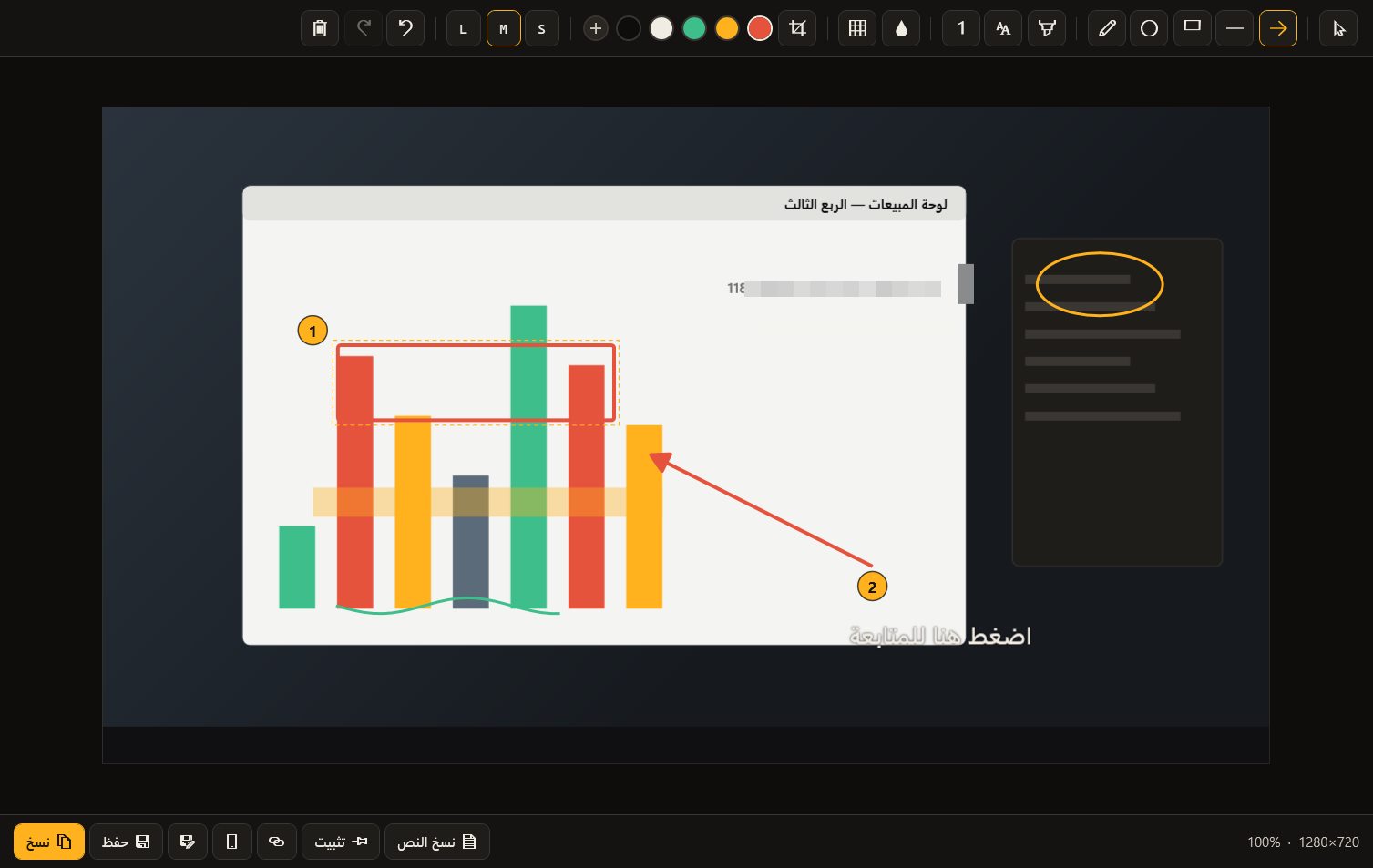
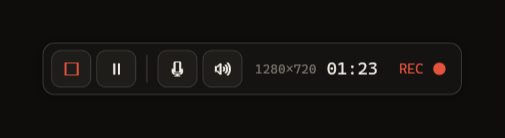
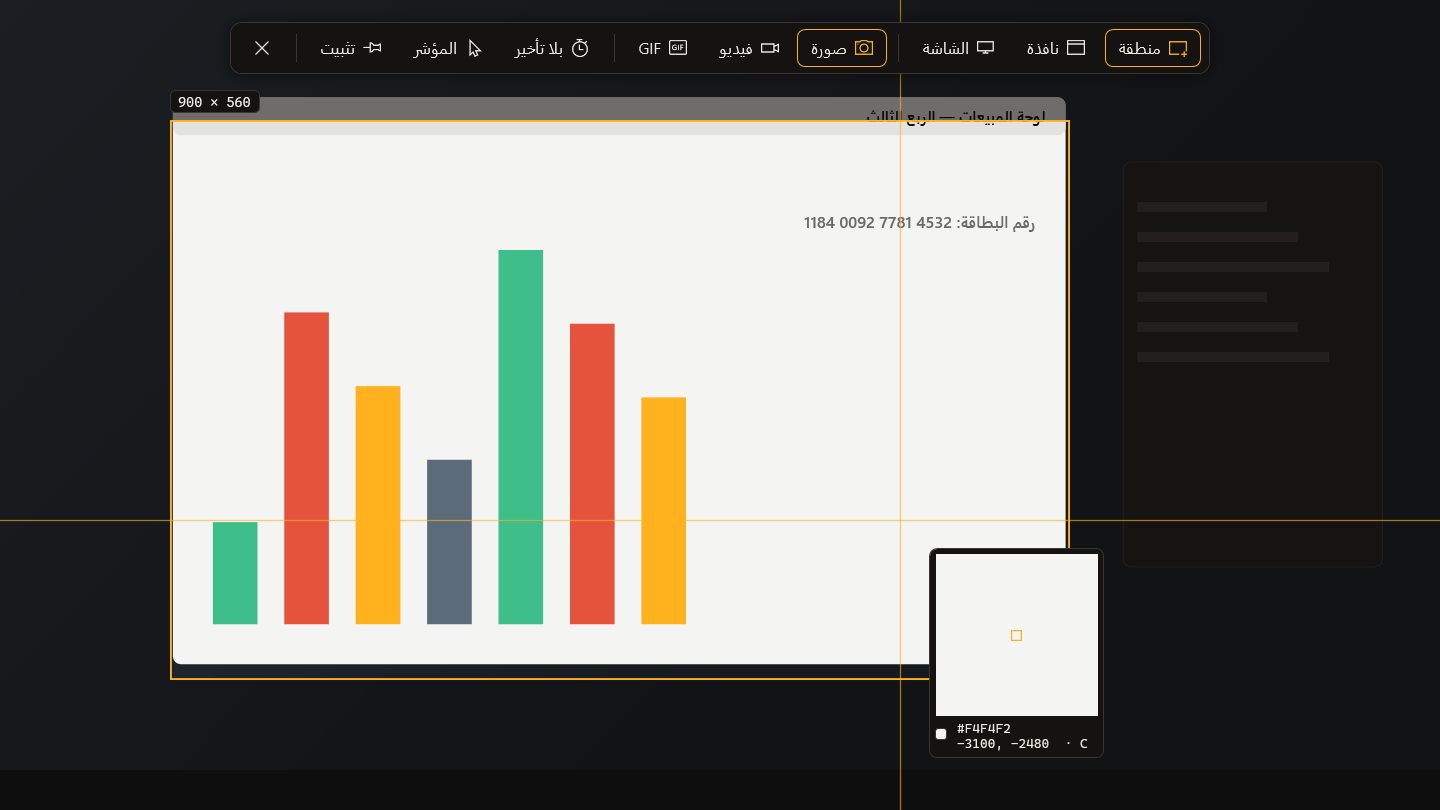
جديد في 2.9: حدّد بدقة البكسل بمكبّر وتحديد يلتصق بالنوافذ، واشرح بالأسهم والأشكال والخطوات المرقّمة، وموّه أو بكسل ما لا يجب أن يُرى، وثبّت اللقطة فوق النوافذ، وانسخ النص منها بالعربية والإنجليزية. والتسجيل صار بعدّ تنازلي وإيقاف مؤقت وصوت وإبراز للنقرات.
- يحل محل PrintScreenمنطقة أو نافذة أو الشاشة كاملة، ويمكنك إعادة الزر لويندوز من الإعدادات متى شئت.
- مكبّر وتحديد يلتصق بالنوافذحواف دقيقة حتى البكسل: يلتصق التحديد بالنوافذ والعناصر، والمكبّر يريك ما تحت المؤشر.
- أسهم وأشكال ونص وخطوات مرقّمةاشرح بوضوح: 1 ثم 2 ثم 3 — مثالية للأدلة وطلبات الدعم.
- تمويه وبكسلة حقيقيانتُستبدل البكسلات في الصورة المحفوظة نفسها، فلا يُكشف الرقم بإزالة طبقة.
- قصاحتفظ بما يهم فقط قبل الحفظ أو المشاركة.
- تثبيت على الشاشةتطفو اللقطة فوق كل النوافذ بينما تكتب أو تقارن.
- نسخ النصاستخرج النص العربي والإنجليزي من أي لقطة إلى الحافظة.
- تسجيل فيديو أو GIFعدّ تنازلي، وإيقاف مؤقت، وصوت الميكروفون أو النظام، وإبراز النقرات — وشريط التحكم لا يظهر في التسجيل.
- نسخ أو حفظ أو مشاركةإلى الحافظة، أو ملف، أو رابط مشاركة مشفّر.
مثبّتة
IBAN EG38 0019 0005 …
REF 2026-11-4821
AMT 1,250.00
تبقى فوق كل النوافذ — اسحبها، وغيّر شفافيتها، وأغلقها متى انتهيت
نُسخ النص · 3 أسطر
إيصال استلام رقم 4821
Order #4821 · 2 items
الإجمالي: 1,250 ج.م
العربية والإنجليزية · راجع النص قبل استخدامه
04 / 10الحافظة
كل ما نسخته. إلا الأسرار.
سجل تبحث فيه وتثبّت منه، ومقاطع جاهزة، وتحويلات للنص، وإصلاح النص المكتوب بلغة لوحة المفاتيح الخطأ — مع مزامنة مشفّرة مع هاتفك.
- سجل الحافظةنصوص وروابط وصور نسختها، جاهزة للصق مرة أخرى.
- تثبيت ومقاطع جاهزةعنوانك وردودك المتكررة على بُعد نقرة.
- تحويلات النصغيّر حالة الأحرف، ونظّف التنسيق، واحذف المسافات الزائدة.
- إصلاح لغة الكتابةكتبت بالعربية ولوحة المفاتيح على الإنجليزية؟ يُصلَح النص بنقرة.
- بين هاتفك والكمبيوترجديد في 2.9: أرسل نصًا أو رابطًا من حسابك على الهاتف إلى حافظة الكمبيوتر مباشرة، وما تنسخه على الكمبيوتر يظهر على هاتفك — مشفّرًا بين طرفين.
- لا تُحفظ البيانات الحساسةما يشبه كلمات المرور وأرقام البطاقات لا يدخل السجل.
ابحث في السجل…
- عنوان المكتب — شارع التحرير، الدقيمقطع جاهز · مثبّت
- 7ot.app/en/blog/رابط · قبل دقيقة
- اجتماع الغد الساعة 10 صباحًانص · قبل 5 دقائق
- لقطة شاشة 1280×720صورة · قبل 12 دقيقة
- لم يُحفظ عنصر حساسيشبه كلمة مرور
ABCabcنص عاديإصلاح اللغة
المزامنة مع هاتفك · مشفّرة · 24 ساعة
إصلاح لغة الكتابة
ENhgsghl ugd;l
عالسلام عليكم
05 / 10من الهاتف إلى الكمبيوتر
انسخ على هاتفك. الصق على الكمبيوتر.
جديد في 2.9: من قسم «الحافظة» في حسابك على الهاتف، أرسل نصًا أو رابطًا مباشرة إلى حافظة الكمبيوتر، ثم الصقه بـ Ctrl+V. وما تنسخه على الكمبيوتر يظهر على هاتفك.
- أرسل إلى الكمبيوتركلمة مرور الواي فاي الطويلة، أو رابط، أو عنوان — دون أن تكتبه مرة أخرى.
- من جهازكما تنسخه على الكمبيوتر يظهر في حسابك على الهاتف إن كانت المزامنة مفعّلة.
- مشفّرة بين طرفينتُشفَّر العناصر على هاتفك أو جهازك قبل أن تغادره، وتنتهي بعد 24 ساعة افتراضيًا.
- الأسرار لا تُحفظما يشبه كلمات المرور لا يدخل السجل، وأرقام البطاقات والرموز تختفي سريعًا.
الحافظةمشفّرة
أرسل إلى حافظة DESKTOP-MO
https://maps.app.goo.gl/x7Qe…
أرسل إلى الكمبيوتر
وصل · الصقه بـ Ctrl+Vمن جهازك
- رقم الطلب 2026-11-4821قبل دقيقتين
- 7ot.app/en/remote/قبل 10 دقائق
- عنصر حساس لم يُحفظيشبه كلمة مرور
06 / 10الملاحظات اللاصقة
على سطح المكتب. وفي جيبك.
ملاحظات بألوان، تبقى فوق النوافذ أو تُطوى، على الشاشة التي تختارها، ومع تذكير إن أردت. وتظهر في حسابك مشفّرة، فتقرؤها من هاتفك.
- ملاحظات لاصقة على سطح المكتببألوان وتذكيرات، فوق النوافذ أو مطوية، على الشاشة التي تختارها.
- ملاحظات متزامنةتظهر ملاحظاتك اللاصقة في حسابك مشفّرة، وتبقى في مكانها على جهازك.
اتصل بالمحاسب
18:30كلمة سر الواي فاي للضيوف في الدرج الثاني
أفكار العرض:
١. البداية
٢. الأرقام
07 / 10صحة الجهاز
درجة واحدة. ونصائح واضحة.
يفحص MoLock ما يهم: أمان ويندوز، وجدار الحماية، وتشفير القرص، والتحديثات، والمساحة، والملفات المؤقتة، وبرامج بدء التشغيل — ويقترح الإصلاح بنقرة. ويُعدّ لك ملخصًا صباحيًا.
- درجة الأمانأمان ويندوز، وجدار الحماية، وتشفير القرص، والتحديثات — في رقم واحد.
- المساحة والملفات المؤقتةالمساحة الحرة وحجم الملفات المؤقتة، مع تنظيف بنقرة.
- برامج بدء التشغيلكم برنامجًا يبدأ مع ويندوز ويبطئ الإقلاع.
- الملخص اليوميالطقس، وتذكيرات اليوم ومهامه، وعدد محاولات الليل — على شاشة القفل أو في تليجرام بالوقت الذي تختاره.
86درجة الأمان
- أمان ويندوزيعمل
- جدار الحمايةيعمل
- تشفير القرصمتوقف
- المساحة الحرة41 جيجابايت
- ملفات مؤقتة3.2 جيجابايت
- برامج بدء التشغيل9
نظّف الملفات المؤقتةافتح أمان ويندوز
ملخص اليوم07:30
صباح الخير
- مشمس · 24° · العظمى 29°
- 3 تذكيرات اليوم · أولها 10:00 اجتماع الفريق
- 2 مهام مفتوحة
- ليلًا: محاولتا فتح خاطئتان عند 02:14
08 / 10الخزنة
قرص مشفّر يُقفل مع شاشتك.
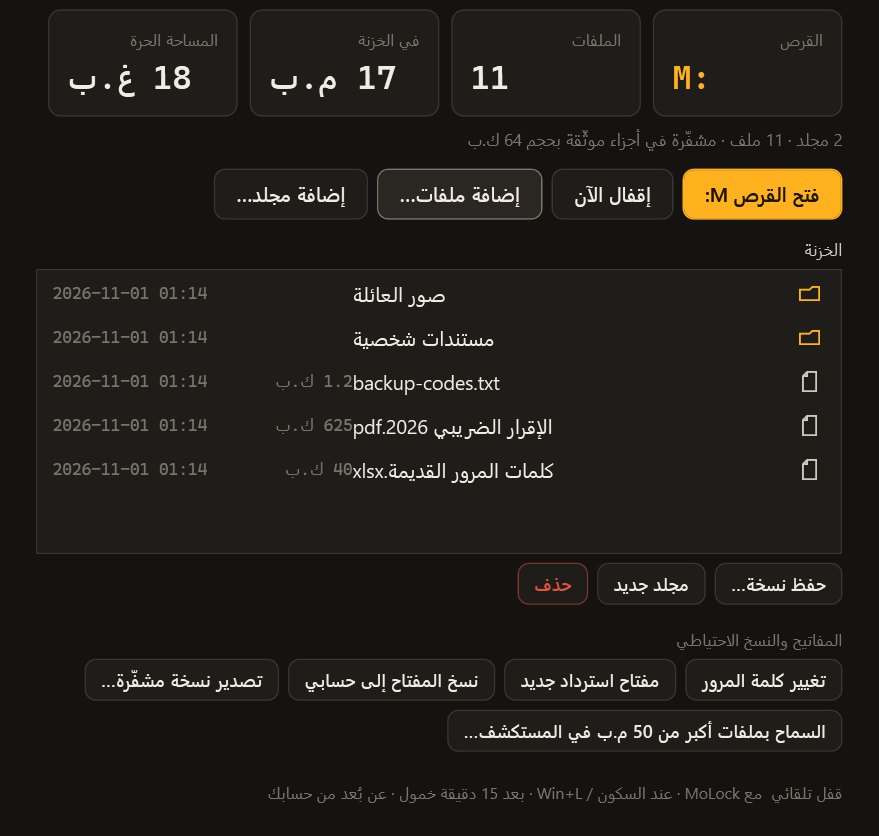
خزنة MoLock قرص يظهر في «هذا الكمبيوتر». تفتحه بكلمة مرورك وتعمل معه كأي قرص، ولحظة قفل الشاشة يُقفل معها — ويمكنك إقفاله من حسابك إذا نسيته مفتوحًا.
- قرص في «هذا الكمبيوتر»تعمل معه كأي قرص: افتح الملفات واحفظها كالمعتاد.
- مشفّر بالكاملما بداخله غير مقروء دون كلمة مرورك.
- يُقفل مع MoLockمع قفل الشاشة، وعند السكون أو Win+L، وبعد مدة خمول تختارها.
- إقفال عن بُعدمن حسابك أو البوت إذا نسيتها مفتوحة، وكل فتح أو كلمة مرور خاطئة يُبلَّغ إليك.
- مفتاح استرداد ونسخ احتياطيمفتاح استرداد يظهر مرة واحدة، ونسخ المفتاح إلى حسابك مشفّرًا، وتصدير نسخة احتياطية مشفّرة.
دون كلمة المرور أو مفتاح الاسترداد الذي يظهر لك مرة واحدة لا يمكن فتح محتوى الخزنة — هذا ما يجعلها آمنة. احفظ مفتاح الاسترداد بعيدًا عن الجهاز، واحتفظ بنسخة احتياطية من ملفاتك المهمة.
الأجهزة ومحركات الأقراص
- القرص المحلي (C:)قرص محلي
- البيانات (D:)قرص محلي
- MoLock Vault (M:)مفتوحة · تُقفل مع MoLock
تُقفل الخزنة تلقائيًا لحظة قفل الشاشة — ومن حسابك عن بُعد
10 / 10أسئلة
عن الأدوات
لماذا أصبح زر PrintScreen يفتح أداة MoLock؟
في الإصدار 2.7 يفتح زر PrintScreen أداة الالتقاط في MoLock: لقطة لجزء من الشاشة أو نافذة أو الشاشة كاملة، مع أدوات للتعليق والأسهم والنص وإخفاء الأجزاء الحساسة بالتمويه، أو تسجيل الشاشة بفيديو أو GIF. وإذا فضّلت سلوك ويندوز المعتاد، يمكنك إعادة الزر إلى ويندوز من الإعدادات في أي وقت. كل الأدوات.
ماذا تفعل أدوات النقر الأيمن؟
انقر بزر الفأرة الأيمن على أي ملف لتجد قائمة MoLock: للصور ضغطٌ مع شريط لاختيار الجودة ومعاينة الحجم، وتغيير المقاس، والتحويل بين الصيغ، وإزالة بيانات الموقع المخفية في الصورة، وجمع عدة صور في ملف PDF. وللفيديو والصوت تحويلٌ وضغطٌ وصنع GIF. ولأي ملف: التحقق من بصمته للتأكد من سلامته، وتشفيره بكلمة مرور، وإتلافه نهائيًا، أو إنشاء رابط مشاركة مشفّر. وكل ذلك يجري على جهازك دون رفع ملفاتك إلى أي مكان، إلا عند إنشاء رابط مشاركة.
هل الخزنة آمنة؟ وماذا لو نسيت كلمة مرورها؟
خزنة MoLock قرص مشفّر يظهر في «هذا الكمبيوتر» حين تفتحها، وتضع فيه ملفاتك كأي قرص عادي. ما دامت مقفلة فمحتواها مشفّر بالكامل ولا يمكن قراءته، وهي تُقفل تلقائيًا مع قفل MoLock، ويمكنك قفلها عن بُعد من حسابك. وعند إنشائها يعرض عليك MoLock مفتاح استرداد مرة واحدة يفتح الخزنة إن نسيت كلمة المرور، ويمكنك أيضًا نسخ مفتاحها إلى حسابك مشفّرًا. أما دون كلمة المرور ومفتاح الاسترداد معًا فلا يمكن فتح محتواها بأي طريقة، ولا حتى من المطوّر. فاحفظ مفتاح الاسترداد في مكان آمن غير الجهاز نفسه، واحتفظ بنسخة احتياطية من ملفاتك المهمة.
هل تحفظ الحافظة كلمات المرور؟
لا. تتجاهل الحافظة المتقدمة ما يبدو بيانات حساسة، مثل ما تنسخه من برامج إدارة كلمات المرور وأرقام البطاقات، فلا تحفظه في السجل ولا تزامنه. أما ما تختار مزامنته مع هاتفك فيُشفَّر بين طرفين كملاحظاتك، ويُحذف تلقائيًا بعد 24 ساعة افتراضيًا (والعناصر المثبّتة بعد 30 يومًا). ويمكنك مسح السجل كاملًا في أي وقت.
ماذا يفحص تقييم صحة الجهاز؟
يجمع تقييمًا من 0 إلى 100 من أمور يمكنك إصلاحها: المساحة الحرة على القرص، وحجم الملفات المؤقتة، وعدد البرامج التي تبدأ مع ويندوز، وحالة أمان ويندوز وجدار الحماية وتشفير القرص، والتحديثات المعلّقة، ومدة تشغيل الجهاز دون إعادة تشغيل، وحرارة المعالج إن كانت متاحة. وبجانب كل بند نصيحة قصيرة، وأزرار لتنظيف الملفات المؤقتة أو فتح أمان ويندوز.
هل تُبطئ هذه الأدوات جهازي؟
لا. تعمل الأدوات فقط عندما تستخدمها: أدوات النقر الأيمن تبدأ حين تختار أمرًا وتنتهي معه، والتقاط الشاشة يبدأ بزر PrintScreen، وفحص صحة الجهاز يجري على فترات متباعدة. ويمكنك إيقاف أي أداة لا تحتاج إليها من الإعدادات.
هل تتزامن الملاحظات اللاصقة مع حسابي؟
نعم. تبقى الملاحظات اللاصقة على سطح المكتب بلونها وموضعها وحجمها، ويمكن تثبيتها فوق النوافذ أو طيّها أو إضافة تذكير إليها. وإذا كان جهازك مرتبطًا بحسابك فإنها تتزامن معه مشفّرة بين طرفين، فتراها وتعدّلها من المتصفح وتظهر على أجهزتك الأخرى.
مجاني · بلا إعلانات
جرّب MoLock اليوم مجانًا.
ويندوز 10 و11 · دون صلاحيات المسؤول · بالعربية والإنجليزية
نزّل MoLock مجانًا