تثبيت أكثر أمانًا: مجلد Program Files وكلمة مرور للفتح
قوة برنامج الحماية من قوة المكان الذي يسكنه والباب الذي يُفتح منه. ينتقل MoLock 3.0 إلى مجلد محمي، ويتحقق من كل تحديث، ويضع كلمة مرور على بابه هو.
محمود محمد · 8 دقائق قراءة
- الترحيب
- مكان التثبيت
- كلمة المرور
- الحساب والبريد
- جاهز
لكل مستخدمي هذا الجهازC:\Program Files\MoLockمحمي
- اختصار على سطح المكتب
- قائمة ابدأ
- اطلب كلمة المرور عند فتح MoLockموصى به
- بياناتك الشخصيةتبقى في ملفك الشخصي على ويندوز
موافقة المسؤول مرة واحدة الآن؛ والتحديثات بعدها صامتة ومُتحقَّق منها
ثبّترجوع
لماذا يهمّ المكان الذي يسكنه البرنامج؟
كان MoLock حتى الآن يُثبَّت داخل مجلد المستخدم الخاص بك، وهذا شائع في التطبيقات الحديثة: لا يحتاج إلى موافقة مسؤول النظام، ويبدو التثبيت سهلًا بلا عناء. لكن فيه نقطة ضعف خفية؛ فأي مجلد يخصك يستطيع أيضًا أي برنامج يعمل باسمك أن يغيّره، حتى لو لم تقصد تشغيله: ملف منزَّل مفخّخ، أو إضافة متصفح خبيثة، أو أداة «مجانية» تفعل أكثر مما تعلن.
وهذا لا يكاد يهمّ في أغلب التطبيقات، لكنه يهمّ كثيرًا في تطبيق وظيفته أن يقف بين جهازك وبين من يجلس أمامه. فبرنامج الحماية الذي يمكن تبديل ملفاته أو تعديلها دون أي تحذير يشبه قفلًا مفصّلاته من الخارج.
أما مجلد Program Files فمختلف؛ إذ يحميه ويندوز، فتستطيع البرامج العادية القراءة منه، لكن تغيير أي شيء فيه أو استبداله أو حذفه يحتاج إلى موافقة مسؤول النظام. ولهذا ينتقل إليه MoLock 3.0.
القفل لا يكون أقوى من مفصّلاته، ولهذا ينقل MoLock 3.0 مفصّلاته إلى مجلد محمي.
ماذا يفعل مثبّت الإصدار 3.0؟
يثبّت الإعداد الجديد MoLock للجهاز كله لا لحساب ويندوز واحد، وهذا يعني عمليًا:
- موافقة واحدة، مرة واحدة. يعرض ويندوز رسالته المعروفة «هل تريد السماح لهذا التطبيق بإجراء تغييرات على جهازك؟» عند التثبيت. وافق عليها، ولن يُطلب منك ذلك مجددًا في التحديثات المعتادة.
- اختصار في قائمة ابدأ وآخر على سطح المكتب، فيسهل الوصول إلى البرنامج.
- إدخال نظامي في قائمة التطبيقات المثبتة في ويندوز، يمكن منه إصلاح البرنامج أو إزالته كأي برنامج آخر.
- بياناتك تبقى لك. تعيش إعداداتك وبياناتك الشخصية في ملفك الشخصي على ويندوز، لا في Program Files؛ فالمجلد المحمي يضم البرنامج نفسه، وملفك الشخصي يضم ما هو لك.
- الترحيب
- مكان التثبيت
- كلمة المرور
- الحساب والبريد
- جاهز
لكل مستخدمي هذا الجهازC:\Program Files\MoLockمحمي
- اختصار على سطح المكتب
- قائمة ابدأ
- اطلب كلمة المرور عند فتح MoLockموصى به
- بياناتك الشخصيةتبقى في ملفك الشخصي على ويندوز
موافقة المسؤول مرة واحدة الآن؛ والتحديثات بعدها صامتة ومُتحقَّق منها
ثبّترجوع
الترقية من إصدار سابق
إن كان MoLock مثبتًا على جهازك بالفعل، فلا حاجة إلى إزالة أي شيء؛ إذ ينقل إعداد الإصدار 3.0 التثبيت الحالي تلقائيًا من مجلد المستخدم إلى Program Files. وإعداداتك كانت أصلًا في ملفك الشخصي، فتستمر كما هي. احصل على المثبّت من صفحة التنزيل، وتشرح صفحة التثبيت الآمن كل خطوة من خطوات المعالج.
تحديثات صامتة، يُتحقَّق منها قبل أن تُعتمد
المجلد المحمي يثير سؤالًا وجيهًا: إن كان تغيير Program Files يحتاج إلى مسؤول النظام، فهل صار كل تحديث يأتي مع طلب موافقة؟ والجواب: لا.
خدمة الحماية الخلفية في MoLock، وهي الطبقة نفسها التي تراقب محاولات العبث، تتولى تثبيت التحديثات نيابةً عنك. ولأن هذه الخدمة تعمل بالصلاحيات التي يمنحها ويندوز لخدمات النظام، فإنها تستطيع استبدال ملفات البرنامج في Program Files دون أن تسألك في كل مرة، فتبقى التحديثات هادئة كما كانت.
لكن الهدوء لا يعني التساهل. فقبل اعتماد أي ملف، يطابقه MoLock مع بصمة رقمية مدرجة في معلومات التحديث الموقّعة. فإن كان الملف قد عُدِّل، أو تلف في الطريق، أو استُبدل بغيره، لن تتطابق البصمة ويُرفض التحديث. ولا يُثبَّت إلا ما يطابق تمامًا.
آخر تحديثمحدَّث
- نُزّل التحديث 3.0.1
- التوقيع صحيح · البصمة مطابقة لكل ملف
- ثبّتته خدمة الحماية دون أي نافذة مسؤول
- فحص سلامة ملفات البرنامج عند البدء
أي ملف لا يطابق التوقيع يُرفض ولا يُثبَّت أبدًا
والترتيب مقصود: صامت بالنسبة إليك، صارم مع كل من سواك. فأي برنامج يريد أن يدسّ شيئًا في MoLock سيحتاج إلى موافقة مسؤول النظام ليمس المجلد مباشرة، ولن يستطيع تزوير ملفات تجتاز فحص البصمة.
كلمة مرور على باب MoLock نفسه
قفل الشاشة يحمي جهازك وأنت بعيد عنه، لكن ماذا عن نافذة MoLock ذاتها؟ فمنها تبدأ الإعدادات والتنبيهات والخزنة والتحكم عن بُعد. ولو استطاع أحدهم فتحها ببساطة وأنت تعد قهوتك، لأمكنه إيقاف الحمايات نفسها التي وُضعت للإمساك به.
يُغلق MoLock 3.0 هذا الباب. فحين تكون الحماية مفعّلة، يطلب فتحُ نافذة البرنامج كلمةَ المرور أيًّا كان الطريق:
- اختصار سطح المكتب؛
- قائمة ابدأ؛
- الإعدادات من أيقونة شريط المهام؛
- تشغيل MoLock مرة ثانية وهو يعمل بالفعل.
MoLock محمي
أدخل كلمة المرور لفتح الإعدادات
●●●●●●
محاولتان خاطئتان · بقيت 3
- صورة المتسلل محفوظة
- أُبلغ المالك: البوت · الإشعارات · البريد
افتح
والحماية مفعّلة افتراضيًا بعد انتهاء الإعداد. يمكنك تغيير ذلك من الإعدادات، لكننا ننصح بشدة بإبقائها مفعّلة على أي جهاز يصل إليه غيرك. فهي تكلّفك إدخال كلمة المرور مرة حين تريد تغيير شيء، وهي جدار في وجه أي شخص آخر.
حين يخطئ أحدهم في كلمة المرور
كلمة المرور الخاطئة عند الفتح لا تُرفض فحسب، بل يتعامل معها MoLock على حقيقتها المحتملة: شخص يحاول الدخول.
- تُسجَّل المحاولة، فتعرف لاحقًا متى حدثت.
- تُلتقط صورة للمتطفل بالكاميرا، إن كانت هذه الميزة مفعّلة لديك.
- يصلك تنبيه عبر القنوات التي اخترتها في تفضيلات الإشعارات: لوحة التحكم، وبوت تليجرام، والإشعارات الفورية على هاتفك، والبريد الإلكتروني.
- وبعد عدة محاولات خاطئة يُغلق البرنامج الباب مؤقتًا، فيصبح التخمين بطيئًا بلا جدوى.
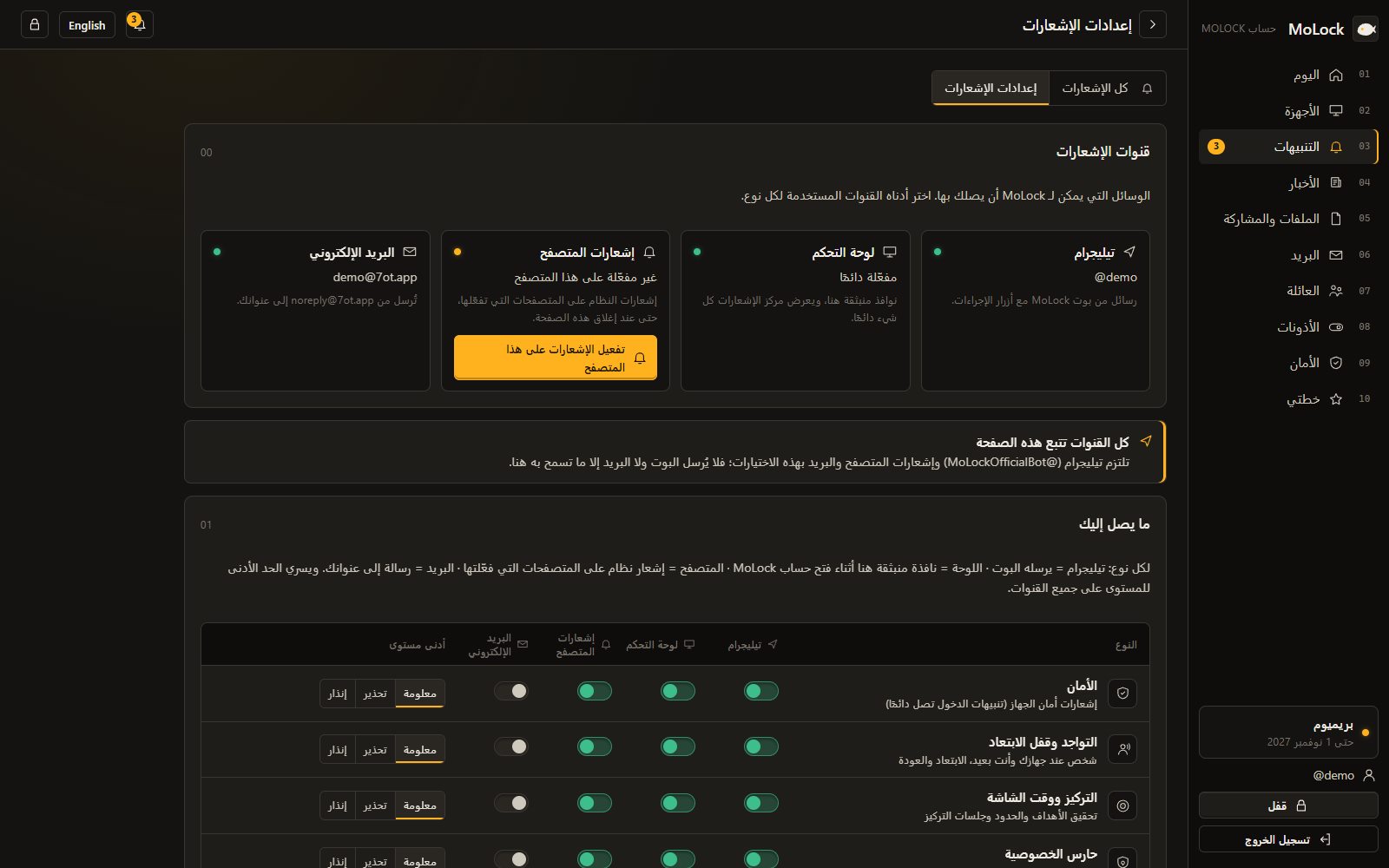
اختيار القنوات يستغرق دقيقة في صفحة الإشعارات. والقاعدة الجيدة أن تختار قناة واحدة على الأقل تصل إلى هاتفك، فتعرف بالمحاولة الخاطئة في البيت وأنت في عملك. وإن كنت تستخدم البوت أصلًا للموافقة على فتح القفل، فمقال الموافقة على فتح القفل من هاتفك يبيّن كيف تأتي التنبيهات نفسها مع أزرار فورية.
حماية هادئة لن تلاحظها
وفي الإصدار 3.0 وسيلتا حماية أخريان تعملان في الخلفية تمامًا.
البرنامج يفحص ملفاته بنفسه
عند بدء التشغيل يُجري MoLock فحصًا ذاتيًا للسلامة، فيقارن ملفاته بقائمة بصمات موقّعة بالمفتاح نفسه الذي تُوقَّع به تحديثاته. وأي ملف تغيّر منذ التثبيت يظهر فورًا. ومع المجلد المحمي، يصبح العبث الخفي بالبرنامج أصعب بكثير.
إعدادات لا تُعدَّل من وراء ظهره
صارت إعدادات MoLock محمية من العبث؛ فهي مختومة لحسابك على ويندوز ومُعلَّمة بختم خاص، فإن عدّلها أحد من خارج البرنامج، لإيقاف تنبيه مثلًا، لاحظ MoLock أن التغيير لم يأتِ منه ولم يقبله بصمت.
إصلاحان عمليان
ملفات أكبر على قرص الخزنة
كان قرص الخزنة المشفّر يرث إعدادًا افتراضيًا في ويندوز يمنع مستكشف الملفات من التعامل مع الملفات التي تزيد على نحو 50 MB عليه. ويرفع مثبّت الإصدار 3.0 هذا الحد إلى 4 GB، فتستطيع نقل مقاطع الفيديو والأرشيفات الكبيرة إلى الخزنة مباشرة من مستكشف الملفات.
قائمة النقر الأيمن في ويندوز 11
في ويندوز 11، القائمة الأولى التي تظهر بالنقر الأيمن مخصصة للتطبيقات الموقّعة رقميًا من ناشرها، أما بقية التطبيقات فتظهر خطوة أبعد، تحت «إظهار مزيد من الخيارات». والإصدار 3.0 جاهز لوضع أدواته، ومنها المحوّل الجديد، في تلك القائمة الأولى، وسيفعل ذلك حين تتوفر النسخة الموقّعة. فالتوقيع يحتاج إلى شهادة يعتزم مالك MoLock الحصول عليها، وإلى ذلك الحين تبقى قائمة البرنامج تحت «إظهار مزيد من الخيارات»، وتعمل كما كانت تمامًا.
الحدود بصراحة
- مسؤول النظام ما زال قادرًا على تغيير أي شيء. يُبعد Program Files البرامجَ التي تعمل باسم مستخدم عادي، لكنه لا يمنع من يملك موافقة المسؤول أو يخدعك لتمنحه إياها. فلا توافق على رسائل لم تكن تتوقعها.
- كلمة مرور الفتح ليست أقوى من كلمة مرورك. تاريخ الميلاد أو «1234» لن يصمد أمام تخمين مُصرّ، مع الإيقاف المؤقت أو بدونه.
- التوقيع لم يصل بعد. قائمة ويندوز 11 الأولى تأتي مع النسخة الموقّعة، لا قبلها.
- الأمان طبقات. يحمي MoLock الشاشة ويحمي نفسه، لكن تحديثات ويندوز وبرنامج حماية جيد والعادات الحذرة تظل مهمة. ويتناول دليل عادات الخصوصية اليومية ما تبقّى.
قائمة تحقق لجهاز أكثر أمانًا
- ثبّت الإصدار 3.0 أو رقِّ إليه. وافق على الرسالة الوحيدة، ودَع الإعداد ينقل تثبيتك الحالي إلى Program Files.
- اختر كلمة مرور قوية لـMoLock. الطويلة الفريدة خير من القصيرة الذكية، فهي تحرس الآن شاشة القفل ونافذة البرنامج معًا.
- أبقِ حماية الفتح مفعّلة. فهي مفعّلة افتراضيًا بعد الإعداد، فاتركها كذلك على أي جهاز يصل إليه غيرك.
- فعّل صور المتطفلين. الوجه أنفع من سطر في سجل حين تريد أن تعرف من حاول.
- اختر قنوات التنبيه. من تفضيلات الإشعارات في لوحة التحكم، اختر قناة واحدة على الأقل تصل إلى هاتفك.
- استخدم حساب ويندوز عاديًا في يومك. احتفظ بحساب المسؤول لتثبيت البرامج، وتعامل مع رسائل الموافقة غير المتوقعة بحذر.
- دَع التحديثات تصل. فهي صامتة ومُتحقَّق منها، فلا سبب لتأجيلها.
وتجد كل جديد هذا الإصدار في قائمة الجديد في هذا الإصدار، ويروي مقال تعرّف على MoLock 3.0 القصة كاملة.